 USD
USD  РУБ
РУБ  EUR
EUR 
31 марта 2023 г. 19:13
2391
Содержание:
- Что означает этот код и почему он появляется?
- Способ 1: Перезапуск службы защиты ПО (Самый эффективный)
- Способ 2: Сканирование и восстановление системных файлов
- Способ 3: Очистка старых ключей активации
- Способ 4: Проверка прав доступа к папке SoftwareProtectionPlatform
- Способ 5: Временное отключение Антивируса
- Способ 6: Восстановление образа системы (DISM)
- Радикальное решение: Переустановка системы
- Частые вопросы и ответы (FAQ)
- Подводные камни и рекомендации
- Заключение
Приветствуем вас, дорогие друзья! Вы находитесь на блоге магазина VipKeys.Net. Мы работаем в сфере программного обеспечения уже более 15 лет, и за это время наша команда помогла тысячам пользователей "подружиться" со своими компьютерами. Мы знаем, как неприятно, когда в самый разгар работы или игры система вдруг выдает непонятное окошко с красным крестиком и набором цифр. Это может выбить из колеи, но не спешите паниковать.
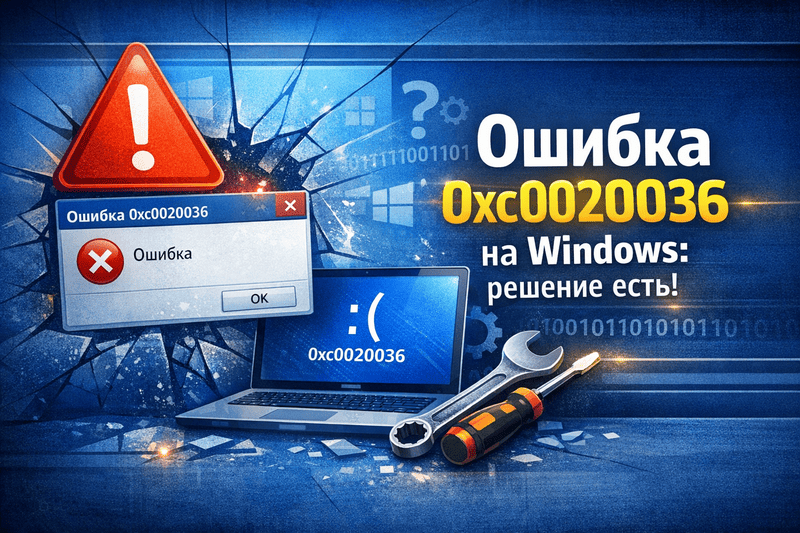
Сегодня мы подробно разберем ситуацию, когда на экране появляется сообщение: "0xc0020036 ошибка". Этот сбой чаще всего связан с процедурой активации операционной системы или работой службы защиты программного обеспечения. Он может возникнуть как на старой доброй "семерке", так и на современных системах. В этой статье мы шаг за шагом, от простого к сложному, пройдем путь устранения этой неисправности.

Что означает этот код и почему он появляется?
Прежде чем хвататься за "инструменты", давайте поймем, с чем мы имеем дело. Код 0xc0020036 обычно указывает на то, что "Endpoint mapper database entry could not be created" или, если говорить проще, система не может найти или запустить критически важную службу, отвечающую за проверку лицензионного ключа.
Главным виновником торжества обычно является служба "Защита программного обеспечения" (Software Protection Platform - sppsvc). Если она повреждена, отключена или заблокирована, Windows не может подтвердить, что ваша копия легальна, и выдает ошибку. Это особенно часто встречается, когда возникает 0xc0020036 в Windows 10 после крупных обновлений.
Основные причины сбоя:
- Повреждение записей реестра "чистильщиками" или вирусами.
- Конфликт с установленным антивирусом.
- Сбой прав доступа к системным папкам.
- Некорректная установка обновлений.
Способ 1: Перезапуск службы защиты ПО (Самый эффективный)
Поскольку проблема кроется в конкретной службе, логичнее всего начать с её реанимации. Этот метод помогает в 80% случаев.
Пошаговая инструкция:
- Нажмите на клавиатуре комбинацию клавиш "Win + R" (клавиша Win - это та, что с флажком). Откроется окно "Выполнить".
- В строку ввода впишите команду
regeditи нажмите Enter. Мы заходим в редактор реестра, так как через обычное меню служб эта настройка часто недоступна. - Будьте внимательны! В редакторе перейдите по следующему пути (папки слева):
HKEY_LOCAL_MACHINE \ SYSTEM \ CurrentControlSet \ Services \ sppsvc - В правой части окна найдите параметр с именем "Start".
- Дважды кликните по нему левой кнопкой мыши.
- Измените значение на 2 (это означает "Автоматический запуск").
- Нажмите "ОК" и закройте редактор.
После этого обязательно перезагрузите компьютер. При следующем запуске Windows сама попытается стартовать службу защиты, и ошибка должна исчезнуть.

Способ 2: Сканирование и восстановление системных файлов
Если правка реестра не помогла, возможно, сами файлы службы повреждены. У Windows есть встроенный "доктор", который умеет лечить такие болячки.
Нам понадобится Командная строка с правами администратора.
Как открыть:
- Нажмите на значок лупы (поиск) возле меню Пуск.
- Введите "cmd".
- Нажмите правой кнопкой мыши на найденное приложение "Командная строка" и выберите "Запуск от имени администратора".
В черном окне введите команду: sfc /scannow и нажмите Enter.
Процесс может занять от 10 до 30 минут. Система проверит все важные файлы и, если найдет поврежденные, заменит их на здоровые копии из кэша. Дождитесь сообщения "Защита ресурсов Windows не обнаружила нарушений целостности" или отчета об успешном исправлении.

Способ 3: Очистка старых ключей активации
Иногда система "путается" в старых и новых ключах, особенно если вы недавно переустанавливали ОС или меняли редакцию (например, с Home на Pro). 0xc0020036 на Windows 11 и 10 часто лечится полным сбросом состояния лицензии.
Снова откройте командную строку от имени администратора (как в предыдущем способе) и вводите команды по очереди:
slmgr /upk(Удаляет текущий ключ продукта).slmgr /cpky(Удаляет ключ из реестра, чтобы не было конфликтов).slmgr /rearm(Сбрасывает таймер активации и состояние лицензирования).
После ввода последней команды перезагрузите ПК. Теперь система чиста. Вам нужно заново ввести ваш лицензионный код. Если вы потеряли свой старый код или он перестал работать, не стоит скачивать сомнительные активаторы, которые с большей вероятностью подвергнут опасности ваше оборудование и информацию на нем. Вы можете безопасно и выгодно купить ключ активации Windows в проверенном каталоге.
Способ 4: Проверка прав доступа к папке SoftwareProtectionPlatform
Бывает так, что служба работает, но у неё просто нет прав на запись информации в свою папку. Это частая проблема после восстановления системы из бэкапа.
Инструкция:
- Откройте Проводник и перейдите по пути:
C:\Windows\System32\spp\store\2.0 - Если такой папки нет, попробуйте просто
C:\Windows\System32\spp. - Нажмите правой кнопкой на папку "store" и выберите "Свойства".
- Перейдите на вкладку "Безопасность".
- В списке групп найдите "Network Service" (Сетевая служба).
- Убедитесь, что для неё стоит галочка "Полный доступ". Если нет - нажмите "Изменить" и поставьте галочку.

Способ 5: Временное отключение Антивируса
Некоторые антивирусы слишком подозрительны. Они могут блокировать попытки Windows проверить лицензию, принимая этот процесс за активность вируса. Попробуйте временно, на 10-15 минут, отключить защиту вашего антивируса и повторить попытку активации или обновления.
Если ошибка исчезла, значит, дело было в конфликте ПО. Возможно, стоит добавить службу sppsvc.exe в исключения антивируса.
Способ 6: Восстановление образа системы (DISM)
Если SFC (Способ 2) не справился, используем "тяжелую артиллерию". Утилита DISM скачивает исправные файлы напрямую с серверов Microsoft.
- Запустите Командную строку от имени администратора.
- Введите команду:
DISM /Online /Cleanup-Image /RestoreHealth - Нажмите Enter.
Этот процесс требует стабильного интернета и может занять до часа. Не выключайте компьютер в это время.
Радикальное решение: Переустановка системы
Если вы перепробовали абсолютно все методы, но ошибка 0xc0020036 продолжает отравлять вам жизнь, возможно, реестр поврежден необратимо. В таких случаях проще и быстрее переустановить систему "начисто", чем искать иголку в стоге сена.
Для этого вам понадобится чистый дистрибутив. Мы рекомендуем не использовать сборки от народных умельцев, а скачать Windows ISO образ, который гарантированно не содержит ошибок. Чистая установка решает 100% программных проблем.
Частые вопросы и ответы (FAQ)
Мы собрали самые популярные вопросы наших клиентов по этой теме.
- 🤔 Влияет ли ошибка 0xc0020036 на игры?
Прямо - нет, но всплывающие окна с требованием активации могут сворачивать игру в самый неподходящий момент, что очень раздражает. - 💾 Могу ли я потерять файлы при исправлении?
При работе с реестром или командной строкой ваши фото и документы в безопасности. Риск потери данных есть только при полной переустановке Windows. - ⏳ Сколько времени занимает исправление?
Самый быстрый способ (правка реестра) займет 5 минут. Полное сканирование системы - около 30-40 минут. - 💻 Ошибка появляется только на пиратских версиях?
Вовсе нет! Она часто возникает и на лицензионных системах после сбоев питания или неудачных обновлений. - 🛡️ Нужен ли интернет для исправления?
Для команды DISM (Способ 6) и повторной активации интернет обязателен. Для правки реестра - нет. - 🔑 Слетит ли активация после команды slmgr /upk?
Да, эта команда специально удаляет ключ. Вам нужно будет ввести его заново. Держите его под рукой. - 🐢 Можно ли игнорировать эту ошибку?
Не стоит. Через некоторое время Windows ограничит функционал персонализации (нельзя менять обои) и будет перезагружаться каждые пару часов.
Подводные камни и рекомендации
Главный "подводный камень" — это невнимательность при работе с реестром. Если вы случайно удалите не ту папку, система может перестать загружаться. Поэтому, если вы чувствуете неуверенность, лучше попросите более опытного друга помочь или строго следуйте нашим скриншотам.
Также помните, что на Windows 7 методы могут немного отличаться интерфейсом, но суть команд остается той же. Командная строка там работает идентично Windows 10 и 11.
Заключение
Ошибка 0xc0020036 — это не приговор вашему компьютеру. Это всего лишь сбой в "бумажной работе" операционной системы, когда она не может найти нужный документ (лицензию). Как видите, инструментов для решения этой задачи предостаточно.
Мы надеемся, что наше руководство было полезным и понятным. Следите за здоровьем вашего ПК, используйте только качественный софт и не забывайте заглядывать на VipKeys.Net за свежими решениями и ключами. Пусть ваши системы работают стабильно и без ошибок!
 Предыдущая статья
Товары по теме

Windows 11 Enterprise (Корпоративная)
Ключ активации операционной системы Windows 11 Корпоративная для 1 ПК
14.38 $

Windows 11 Home (Домашняя)
Ключ активации операционной системы Windows 11 Домашняя для 1 ПК
14.88 $

Windows 11 Pro
Ключ активации операционной системы Windows 11 Профессиональная для 1 ПК
17.39 $

Windows 10 Enterprise (Корпоративная)
Ключ активации операционной системы Windows 10 Корпоративная для 1 ПК
13.63 $

Windows 10 Enterprise LTSC
Ключ активации операционной системы Windows 10 Корпоративная 2021 с долгосрочным обслуживанием для 1 ПК
15.63 $

Windows 10 Home (Домашняя)
Ключ активации операционной системы Windows 10 Домашняя для 1 ПК
13.63 $

Windows 10 Pro
Ключ активации операционной системы Windows 10 Профессиональная для 1 ПК
15.63 $
Windows 10 Pro + Office 2019 ProPlus
Комплект, состоящий из двух ключей активации для продуктов: Windows 10 Pro и Office 2019 ProPlus
31.14 $

Windows 10 Pro + Office 2021 ProPlus
Комплект, состоящий из двух ключей активации для продуктов: Windows 10 Pro и Office 2021 ProPlus
36.15 $
Windows 11 Home + Office 2021 ProPlus
Комплект, состоящий из двух ключей активации для продуктов: Windows 11 Home и Office 2021 ProPlus
35.65 $
Windows 11 Pro + Office 2019 ProPlus
Комплект, состоящий из двух ключей активации для продуктов: Windows 11 Pro и Office 2019 ProPlus
33.15 $
Windows 11 Pro + Office 2021 ProPlus
Комплект, состоящий из двух ключей активации для продуктов: Windows 11 Pro и Office 2021 ProPlus
37.4 $

Windows 11 Enterprise LTSC 2024
Ключ активации операционной системы Windows 11 Корпоративная 2024 с долгосрочным обслуживанием для 1 ПК
19.39 $