 USD
USD  РУБ
РУБ  EUR
EUR 
19 февраля 2025 г. 17:59
3009

Содержание:
Вы включаете компьютер, а браузер автоматически открывает подозрительный сайт «dinoraptzor.org»? Закрываете вкладку, но при следующей загрузке Windows 10 история повторяется? Если это ваш случай, значит, компьютер заражён вредоносной программой, которая встроилась в систему и теперь мешает нормальной работе. Многие пользователи сталкиваются с этой проблемой, но стандартные антивирусные проверки часто не помогают. Ниже мы разберём, как удалить «dinoraptzor.org» с Windows 10 навсегда и что делать, чтобы избежать повторного заражения.
Откуда появляется dinoraptzor.org
Этот вирус попадает на компьютер вместе с бесплатными программами и взломанным софтом. Он скрывается в установщиках и прописывается в системе без ведома пользователя. Чаще всего заражение происходит из-за:
- Скачивания программ с непроверенных сайтов: файлы могут содержать скрытые компоненты, запускающие вирус.
- Установки ПО с дополнительными модулями: некоторые приложения предлагают «дополнительные утилиты», которые оказываются вредоносными.
- Перехода по подозрительным ссылкам: вредоносные сайты могут автоматически скачивать файлы на ваш компьютер.
- Открытия заражённых вложений в письмах: фишинговые атаки часто используют этот метод для распространения вирусов.
Важно понимать: обычные бесплатные антивирусы не всегда обнаруживают «dinoraptzor.org». Это связано с тем, что он маскируется под системные процессы.
Dinoraptzor.org: как удалить на Windows 10
Выполните следующие шаги, чтобы избавиться от вируса и предотвратить его повторное появление.
Удаляем записи из реестра
Этот метод позволяет найти и удалить скрытые команды, которые заставляют вирус перезапускаться. Вот что необходимо сделать:
1. Используйте комбинацию клавиш Win + R, в появившемся окне введите regedit.

2. Откроется редактор реестра. Нажмите Ctrl + F и введите dinoraptzor.org.
3. Начнётся поиск. Он может занять несколько минут.

4. Когда процесс завершится, удалите найденные строки, содержащие «dinoraptzor.org».
5. Проверьте вручную путь: HKEY_CURRENT_USER → Software → Microsoft → Windows → CurrentVersion → Run

6. Если там есть запись с «dinoraptzor.org», удалите её.
7. Закройте редактор реестра и перезагрузите компьютер.
Работайте с реестром осторожно! Не удаляйте записи, если не уверены в их назначении.
Удаляем вирус из «Планировщика заданий»
Некоторые вредоносные программы создают задачи, которые автоматически запускают браузер с рекламной страницей. Вот как навсегда убрать данное задание:
- Откройте окно «Выполнить» с помощью Win + R, введите taskschd.msc и нажмите «Enter».
- В левой части окна откройте раздел «Библиотека планировщика заданий».
- Найдите подозрительные задачи, особенно с запуском браузера.
- Перейдите во вкладку «Действия» и проверьте, нет ли там упоминания «dinoraptzor.org».
- Если нашли — удалите задачу.

Перезагрузите компьютер.
Удаляем вирус с помощью антивируса
Если хотите избавиться от вирусов раз и навсегда, используйте надёжный антивирус с функцией обнаружения угроз в реестре и автозагрузке. Обычные бесплатные антивирусы могут не справиться, но лицензионные решения обеспечат полную защиту.
Рекомендуем приобрести лицензионный ключ для антивирусов по ЭТОЙ ссылке.
Как избежать заражения в будущем
Чтобы не столкнуться с подобными вирусами снова, соблюдайте простые правила безопасности:
- Скачивайте программы только с официальных сайтов.
- При установке ПО внимательно проверяйте параметры установки и убирайте галочки с «дополнительных программ».
- Используйте лицензионный антивирус, который сможет блокировать вредоносные ссылки и скрытые установки.
- Не открывайте подозрительные вложения в письмах.
Если ваш компьютер уже заражён и «dinoraptzor.org» постоянно возвращается, лучший способ защиты — установить антивирус и удалить все угрозы.
 Предыдущая статья
Товары по теме
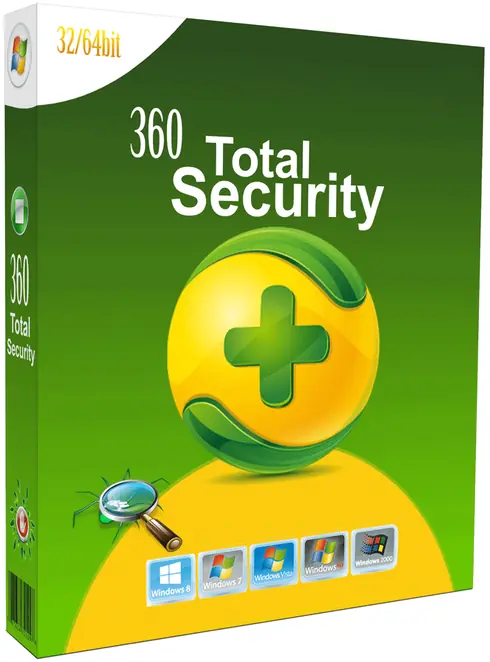
360 Total Security 1 год 1 устройство
Ключ активации или продления лицензии продукта 360 Total Security сроком 1 год для 1 устройства
11.91 $
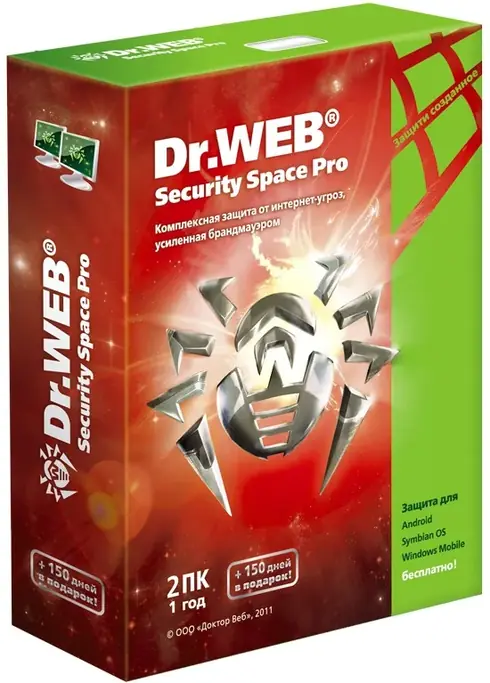
Dr.Web Security Space 2 года 1 устройство (+1 Android)
Ключ активации или продления лицензии продукта Dr.Web Security Space сроком 2 года для 1 устройства
24.95 $
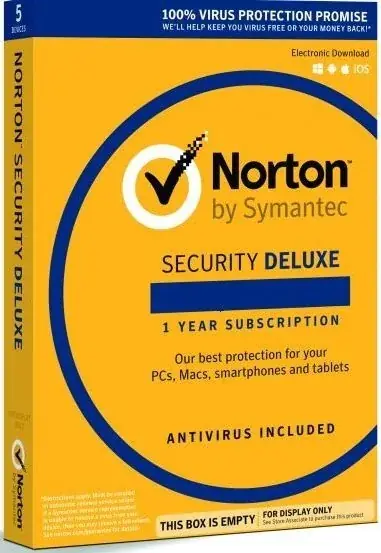
Norton Security Deluxe 6 месяцев 5 устройств
Ключи активации лицензии продукта Norton Security Deluxe общим сроком 6 месяцев для 5 устройств
8.15 $

Kaspersky Standard 1 год 1 устройство
Инвайт с подпиской Kaspersky Standard сроком не менее 360 дней для 1 устройства
12.41 $
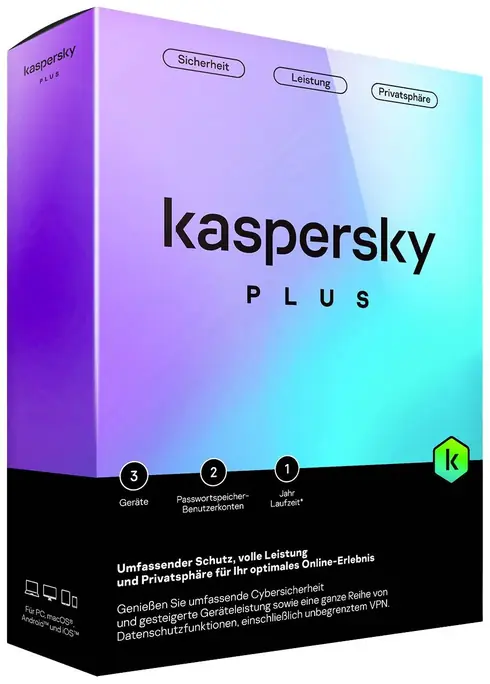
Kaspersky Plus 1 год 1 устройство
Инвайт с подпиской Kaspersky Plus сроком не менее 360 дней для 1 устройства
13.66 $
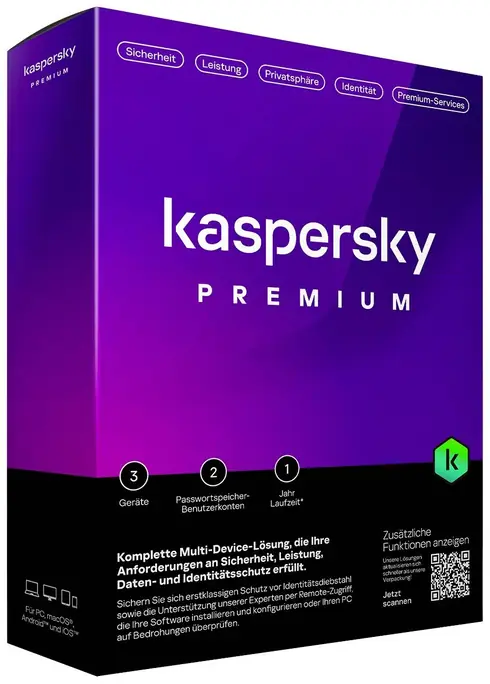
Kaspersky Premium 1 год 1 устройство
Инвайт с подпиской Kaspersky Premium сроком не менее 360 дней для 1 устройства
14.92 $
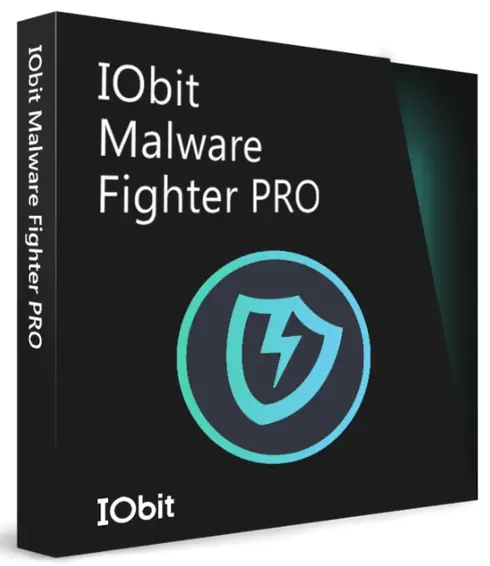
iObit Malware Fighter PRO 1 год 1 устройство
Лицензионный ключ для активации продукта iObit Malware Fighter PRO сроком 1 год для 1 устройства
11.91 $

Avast Premium Security 1 год 1 устройство
Ключ активации или продления лицензии продукта Avast Premium Security сроком 1 год для 1 устройства
Нет в наличии