 USD
USD  РУБ
РУБ  EUR
EUR 
18 ноября 2025 г. 0:37
1215
Содержание:
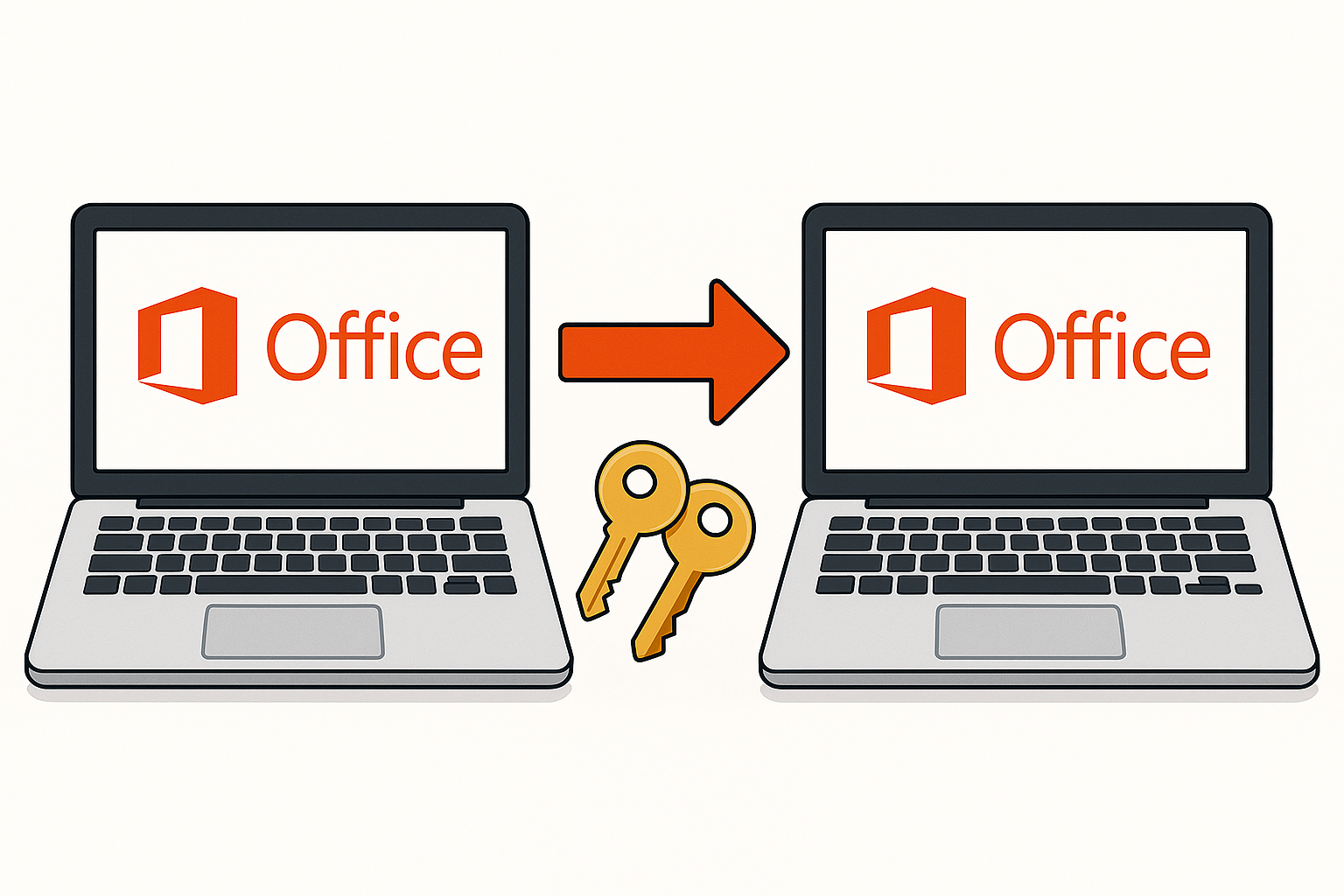
Итак, вы стали счастливым обладателем нового компьютера! Возникает резонный вопрос: "Что делать с моим пакетом Office? Неужели придется покупать его заново?"
Хорошие новости: в большинстве случаев покупать новый Office не нужно! Команда VipKeys.Net подготовила исчерпывающее руководство по переносу вашей лицензии на новое устройство.
Процесс переноса полностью зависит от типа вашей лицензии. Давайте сначала определим, какая у вас.
Главный вопрос: Какой у вас тип лицензии?
Не все лицензии Office одинаковы. От этого зависит, "привязана" ли она к вашему старому ПК или нет.
- Retail (FPP - Full Packaged Product): Это "коробочная" или цифровая версия, которую вы купили отдельно (например, Office 2021 Professional Plus в нашем магазине). Да, такую лицензию можно перенести. Это ваше главное преимущество!
- Microsoft 365 (Подписка): Это лицензия по подписке. Да, ее перенести проще всего. Вы просто "отвязываете" старый ПК и "привязываете" новый.
- OEM (Original Equipment Manufacturer): Эта лицензия была предустановлена на ваш компьютер производителем (Dell, HP, Lenovo и т.д.). Нет, такую лицензию перенести нельзя. Она "вшита" в материнскую плату старого ПК и "умирает" вместе с ним.
Вывод: Если у вас OEM-лицензия, перенести ее не удастся. Единственный выход - приобрести новую Retail-лицензию Office для вашего нового ПК. Для всех остальных - читайте дальше!
Метод 1: Перенос Retail-лицензии (Office 2021, 2019, 2016, 2013, 2010)
Это самый распространенный сценарий для покупателей VipKeys.Net. У вас есть ключ продукта, и вы хотите перенести его со старого компьютера на новый.
Шаг 1. (Опционально) Проверьте тип лицензии
Если вы не уверены, Retail у вас или нет, это легко проверить:
- На старом компьютере нажмите
Пуски введитеcmd. - Нажмите правой кнопкой на Command Prompt (Командная строка) и выберите Run as administrator (Запуск от имени администратора).
- Введите команду для 64-битного Office (самый частый):
cscript "C:\Program Files\Microsoft Office\Office16\OSPP.VBS" /dstatus
(Примечание: для 32-битного Office путь может бытьC:\Program Files (x86)\...) - Нажмите Enter. В строке LICENSE NAME вы увидите свой тип лицензии. Вам нужно, чтобы там было слово "Retail".

Шаг 2. Удалите Office со старого компьютера
Чтобы "освободить" лицензию, вы должны полностью удалить пакет со старого устройства.
- На старом ПК перейдите в Control Panel (Панель управления) > Programs (Программы) > Programs and Features (Программы и компоненты).
- Найдите в списке ваш "Microsoft Office" (например, Microsoft Office Professional Plus 2021).
- Нажмите на него и выберите Uninstall (Удалить).
- Следуйте инструкциям и перезагрузите компьютер после завершения.

Шаг 3. Установите Office на новый компьютер
Теперь переходим к вашему новому ПК.
- Перейдите на официальный сайт установки Microsoft:
setup.office.com - Войдите в ту же учетную запись Microsoft, с которой вы связывали ключ (если вы это делали).
- Если вы не связывали ключ, просто скачайте дистрибутив (установочный файл) вашего Office с нашего специального раздела.
- Запустите установку и дождитесь ее завершения.
Шаг 4. Активируйте Office на новом компьютере
После установки запустите любое приложение, например Word. Вас встретит мастер активации.
- Попытайтесь активировать Office через Интернет, введя ваш 25-значный ключ (вы получили его по email при покупке на VipKeys.Net).
- Если вы видите ошибку (например, "Этот ключ уже используется"), не паникуйте! Это нормально. Система думает, что ключ все еще на старом ПК.
- Выберите вариант "Activate by telephone" (Активировать по телефону).

- Откроется окно с длинным "Installation ID". Позвоните по бесплатному номеру Microsoft (роботу) для вашей страны.
- Робот спросит вас, на скольких компьютерах установлен этот Office. Ваш ответ: "На одном" (ведь со старого вы его уже удалили).
- Робот продиктует вам "Confirmation ID". Введите его в поля на экране.
- Нажмите "Далее", и ваш Office будет успешно активирован!
Метод 2: Перенос подписки Microsoft 365
Если у вас подписка, все гораздо проще и не требует звонков.
- Откройте браузер и перейдите на
office.com/. - Войдите в свою учетную запись.
- Найдите ваш старый компьютер в списке устройств, связанных с вашей подпиской.
- Нажмите "Sign out" (Выйти) или "Deactivate" (Деактивировать) рядом с ним. Это "освободит" один слот лицензии.
- На новом компьютере просто скачайте Office с того же сайта и войдите в свою учетную запись. Активация произойдет автоматически.
Не уверены, что вам нужно? Узнайте все о различиях в нашей статье: Office 2021 или Microsoft 365: Что лучше и выгоднее?
Подводим итоги
Перенос лицензии Office - задача вполне реальная.
- Если у вас Microsoft 365: Просто деактивируйте старый ПК в учетной записи и войдите на новом.
- Если у вас Retail-лицензия (Office 2021/2019/2016/2013/2010): Удалите Office со старого ПК, установите на новый и используйте активацию по телефону.
- Если у вас OEM-лицензия: К сожалению, она непереносимая. Но это отличный повод приобрести современную, мощную и переносимую лицензию Office 2021 Professional Plus в магазине VipKeys.Net и навсегда забыть об этой проблеме.
 Предыдущая статья
Товары по теме
Office 365 ProPlus (5 устройств)
Постоянная подписка на продукт Office 365 Профессиональный Плюс для 5 устройств
18.18 $
Office 2021 Professional Plus
Ключ активации продукта Microsoft Office 2021 Профессиональный Плюс для 1 ПК с активацией внутри продукта
24.95 $
Office 2021 Professional Plus 2 ПК
Ключ активации продукта Microsoft Office 2021 Профессиональный Плюс для 2 ПК с активацией внутри продукта
43.75 $
Office 2019 Professional Plus
Ключ активации продукта Microsoft Office 2019 Профессиональный Плюс для 1 ПК с активацией на сайте Microsoft
19.43 $
Office 2013 Professional Plus
Ключ активации продукта Microsoft Office 2013 Профессиональный Плюс для 1 ПК
14.42 $
Office 2010 Professional Plus
Ключ активации продукта Microsoft Office 2010 Профессиональный Плюс для 1 ПК
12.41 $
Office 365 для 1 пользователя на 5 устройств (1 ГОД)
Оплаченная подписка Microsoft 365 с оформлением на вашу учетную запись сроком не менее 330 дней для 5 устр
24.45 $
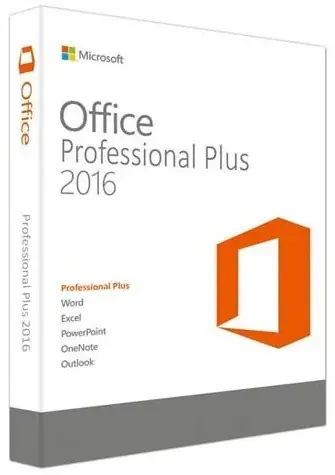
Office 2016 Professional Plus
Ключ активации продукта Microsoft Office 2016 Профессиональный Плюс для 1 ПК с активацией на сайте Microsoft
16.92 $
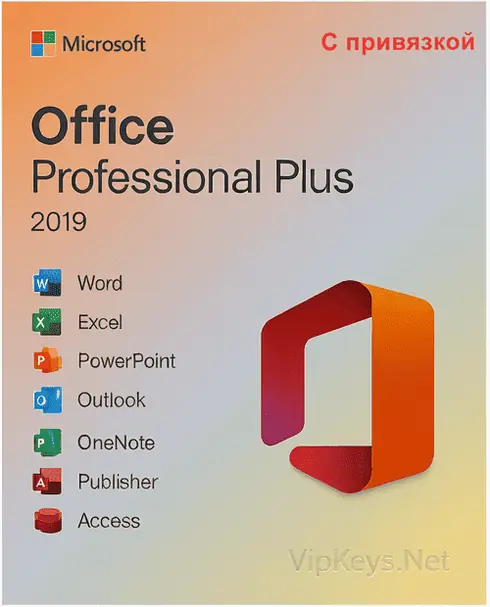
Office 2019 Professional Plus (Привязка к учетной записи)
Ключ активации продукта Microsoft Office 2019 Профессиональный Плюс с привязкой к учетной записи
74.59 $