 USD
USD  РУБ
РУБ  EUR
EUR 
31 марта 2023 г. 19:12
16999
Содержание:
Несмотря на повсеместное распространение USB-флешек, оптические диски все еще остаются в строю. Они незаменимы для установки системы на старые компьютеры, которые не умеют загружаться с USB, или для создания надежных "холодных" резервных копий важных данных. Если перед вами встала задача перенести цифровой образ на физический носитель, вам понадобится специализированный софт.
В этой статье мы подробно разберем UltraISO, как записать образ на диск максимально качественно, чтобы избежать ошибок чтения в будущем. Мы рассмотрим все настройки программы, о которых часто забывают новички.
Кстати, если вы записываете диск для переустановки системы, не забудьте позаботиться о лицензии. Стабильная работа ПК начинается с официального ПО. В каталоге VipKeys.Net вы найдете ключи для актуальной Windows 10 или проверенной временем Windows 7. Также, если вы рассматриваете вариант записи образа на USB, то инструкции имеются в этой статье: UltraISO: Как создать загрузочную флешку с Виндовс за 5 минут
 Рис 1. Интерфейс UltraISO: подготовка к прожигу диска.
Подготовка: Что нужно знать перед записью
Процесс "прожига" (burning) — это физическое выжигание информации лазером на поверхности диска. Это необратимый процесс (если только вы не используете RW-диски), поэтому важно все сделать правильно с первого раза.
Системные требования UltraISO:
- Программа работает на любой версии Windows (от XP до 11).
- Требуется пишущий привод (CD-RW, DVD-RW или BD-RE).
- Минимум ресурсов процессора и памяти.
Убедитесь, что объем вашего образа соответствует типу диска:
- CD-R: до 700 Мб (подойдет для маленьких утилит или старых ОС).
- DVD-R: до 4.7 Гб (стандарт для установщиков Windows 7, 8, 10).
- DVD+R DL (двухслойный): до 8.5 Гб (для тяжелых игр или сборников софта).
Основной способ: Запись готового ISO-образа
Это самый частый сценарий: у вас есть скачанный файл с расширением .iso (например, установщик Windows или Microsoft Office), и вам нужно перенести его на болванку. Если у вас образа еще нет - Бесплатно скачать. В наличии практически все продукты Microsoft.
Пошаговая инструкция:
- Вставьте чистый диск в привод компьютера.
- Запустите UltraISO от имени администратора.
- Нажмите меню "Файл" -> "Открыть" и выберите ваш образ на компьютере.
- Убедитесь, что файлы появились в правой части окна программы.
- Нажмите кнопку "Записать образ CD" на панели инструментов (иконка горящего диска) или нажмите клавишу F7.
 Рис 2. Расположение кнопки "Записать образ CD" на панели инструментов.
Настройка параметров записи (Важный этап)
Откроется окно настроек. Именно здесь многие допускают ошибки, из-за которых диск потом не читается. Давайте разберем, как записать образ на диск через Ultraiso правильно.
- Привод (Disk Drive): Выберите ваше устройство записи.
- Скорость записи (Write Speed): Это критически важный параметр!
Совет: Никогда не выбирайте "Максимальную" скорость. Чем выше скорость, тем больше вероятность ошибок.- Для CD выбирайте 16x или 24x.
- Для DVD выбирайте 4x или 8x.
- Для важных данных (например, фотоархив) выбирайте минимально возможную скорость.
- Метод записи: Оставьте "Disc-at-Once (DAO)" — это стандартный метод, закрывающий диск после записи.
- Файл образа: Проверьте путь к файлу.
- Проверка (Verify): Обязательно поставьте эту галочку! Программа сверит записанные данные с оригиналом. Это займет лишние 5-10 минут, но гарантирует, что установка Windows не зависнет на 99%.
После настройки нажмите кнопку "Записать" (Burn).
 Рис 3. Правильные настройки: пониженная скорость и включенная проверка данных.
Дополнительный способ: Создание диска с данными "с нуля"
Если у вас нет готового образа, а вы просто хотите записать папку с документами, музыкой или инсталляторами программ (например, антивирус для "чистого" ПК), действуйте так:
- Откройте UltraISO.
- В нижней части окна (локальные файлы) найдите нужные папки.
- Перетащите их в верхнюю часть окна.
- Следите за индикатором заполненности вверху (чтобы не превысить 4.7 Гб для DVD).
- Нажмите "Файл" -> "Сохранить как...", чтобы создать ISO-файл (резервную копию) на компьютере.
- Нажмите кнопку "Записать образ CD" и следуйте инструкции выше.
Сравнение: UltraISO vs Средства Windows
В современных версиях Виндовс есть встроенная функция записи. Зачем же нужен сторонний софт?
| Функция | Встроенное средство Windows | UltraISO |
|---|---|---|
| Простота | Максимальная (через контекстное меню) | Требует запуска программы |
| Настройка скорости | Ограниченная | Гибкая (любые скорости) |
| Редактирование образа | Нет (только запись) | Да (можно добавлять/удалять файлы внутри ISO) |
| Проверка ошибок | Базовая | Продвинутая верификация |
Подводные камни и ошибки
Даже с такой надежной программой могут возникнуть проблемы:
- Ошибка "Device Busy": Программа не может получить доступ к дисководу. Закройте другие программы, использующие диск, или перезагрузите ПК.
- Диск записался, но не открывается: Скорее всего, была выбрана слишком высокая скорость, и лазер "прожег" дорожки некачественно. Либо сам диск (болванка) бракованный.
- Не загружается установка Windows: Вы записали диск как "Диск с данными" (просто кинули ISO файл на диск), а нужно было использовать функцию "Записать образ".
Частые вопросы (FAQ)
📀 1. Можно ли записать образ на уже использованный диск?
Только если это диск типа RW (ReWritable). Обычные диски R (CD-R, DVD-R) одноразовые. Если у вас RW-диск, перед записью нажмите в UltraISO кнопку "Стереть" (иконка с ластиком).
🚀 2. Почему лучше писать на низкой скорости?
При высокой скорости диск вращается очень быстро, и лазер может не успевать четко прожигать "питы" (ячейки данных). Это приводит к тому, что диск читается только на том приводе, где был записан, но не читается на других компьютерах.
💾 3. Можно ли сделать диск загрузочным, если у меня просто папка с файлами Windows?
Да. В UltraISO нужно открыть эту папку, а затем через меню "Самозагрузка" -> "Загрузить файл загрузки" добавить специальный файл (обычно bootfix.bin), который сделает диск загрузочным. Но проще найти готовый оригинальный ISO-образ.
🎮 4. Хватит ли CD-диска для записи Windows 10?
Нет. Образ современной "Десятки" весит около 4-5 Гб. Вам понадобится DVD-R диск (4.7 Гб) или даже двухслойный DVD+R DL.
🔄 5. Что делать, если нет дисковода?
В этом случае вам придется использовать флешку. Инструкцию по записи для разных систем вы можете найти в нашем блоге: например, для Windows 11 или Windows 8.
Заключение
UltraISO делает процесс записи дисков прозрачным и управляемым. Следуя простым правилам (выбор правильного образа и низкой скорости), вы получите надежный носитель, который прослужит вам долгие годы. Это идеальный способ сохранить "золотой образ" системы на случай сбоя.
 Предыдущая статья
Товары по теме

Windows 10 Home (Домашняя)
Ключ активации операционной системы Windows 10 Домашняя для 1 ПК
14.22 $

Windows 10 Pro
Ключ активации операционной системы Windows 10 Профессиональная для 1 ПК
16.31 $
Windows 8.1 Professional (Профессиональная)
Ключ активации операционной системы Windows 8.1 Профессиональная для 1 ПК
12.91 $
Windows 7 Professional (Профессиональная)
Ключ активации операционной системы Windows 7 Профессиональная для 1 ПК
12.39 $
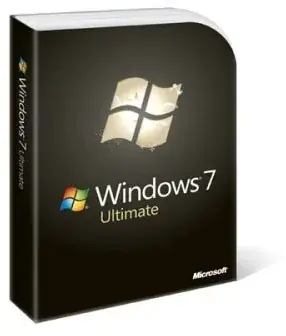
Windows 7 Ultimate (Максимальная)
Ключ активации операционной системы Windows 7 Максимальная для 1 ПК
12.91 $
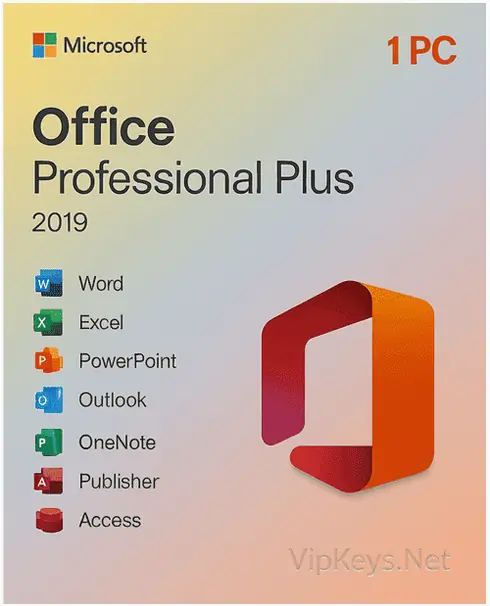
Office 2019 Professional Plus
Ключ активации продукта Microsoft Office 2019 Профессиональный Плюс для 1 ПК с активацией на сайте Microsoft
20.22 $
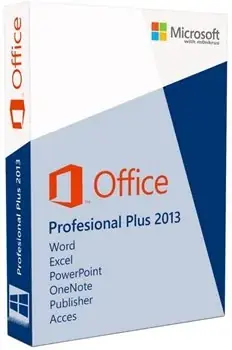
Office 2013 Professional Plus
Ключ активации продукта Microsoft Office 2013 Профессиональный Плюс для 1 ПК
15 $
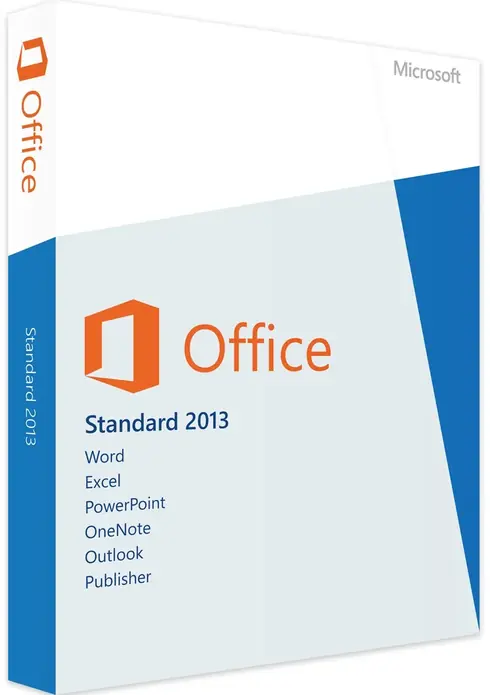
Office 2013 Standard
Ключ активации продукта Microsoft Office 2013 Стандартный для 1 ПК
12.91 $
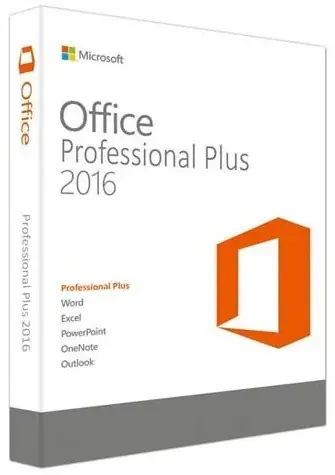
Office 2016 Professional Plus
Ключ активации продукта Microsoft Office 2016 Профессиональный Плюс для 1 ПК с активацией на сайте Microsoft
17.61 $
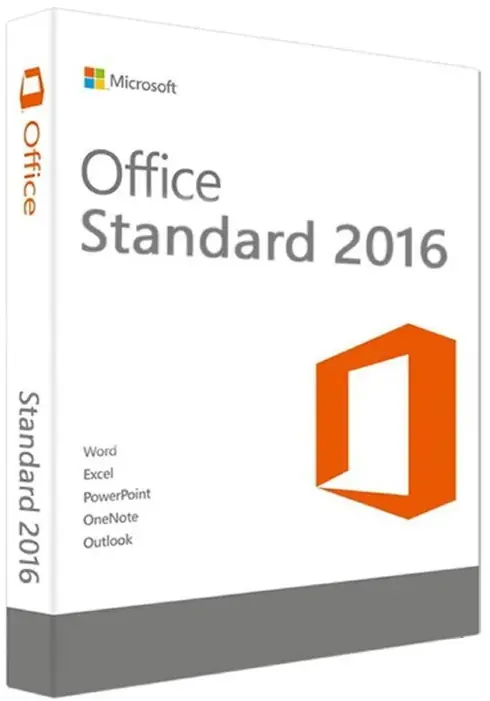
Office 2016 Standard
Ключ активации продукта Microsoft Office 2016 Стандартный для 1 ПК с активацией внутри продукта
15 $