 USD
USD  РУБ
РУБ  EUR
EUR 
19 ноября 2025 г. 13:53
333
Содержание:
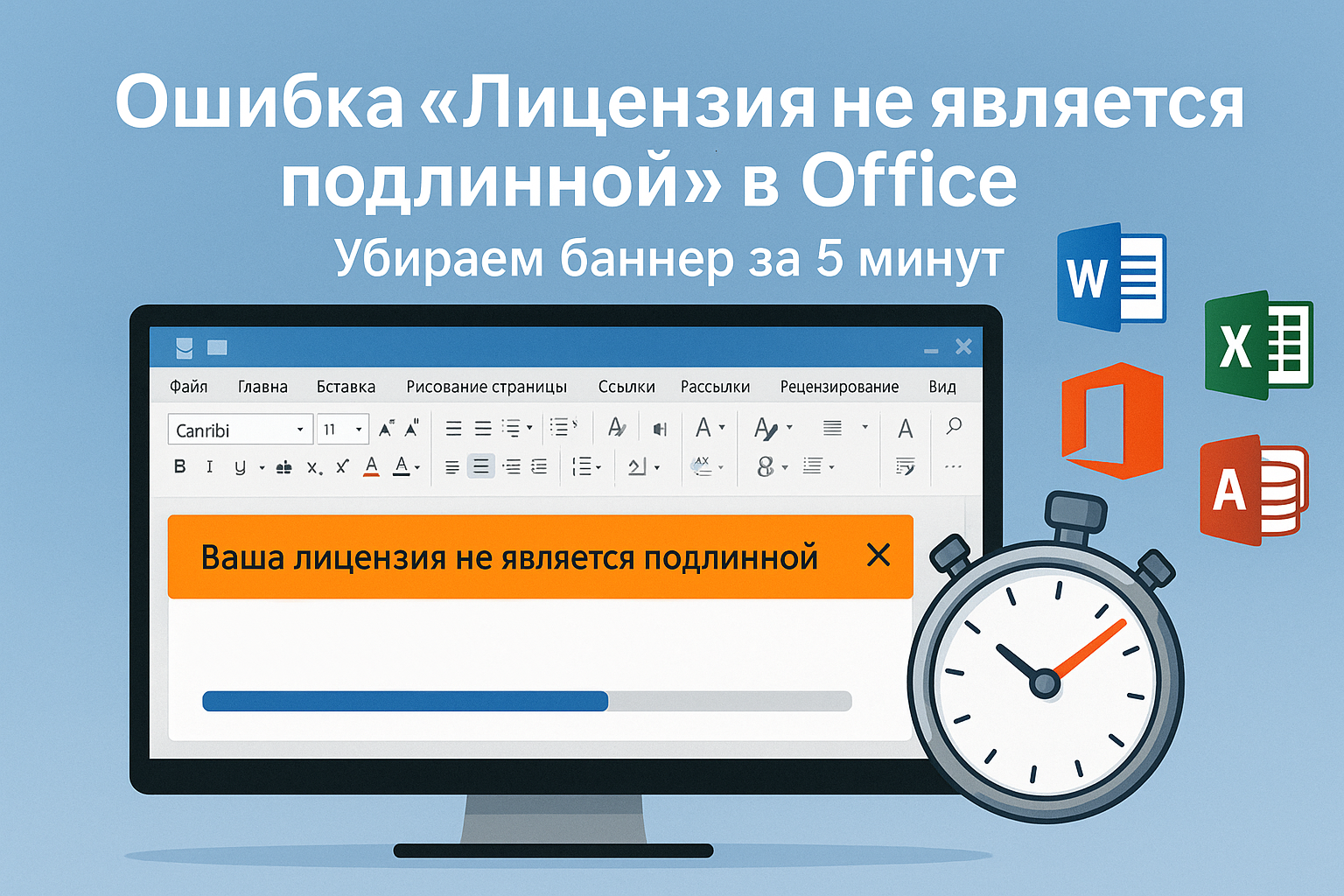
Казалось бы, вы пользуетесь своим Word или Excel 2016 (или даже 2010) уже много лет, и все было спокойно. Но внезапно, после очередного обновления Виндовс или подключения к интернету, появляется раздражающая желтая полоса. Текст на ней неумолим: «Ваша лицензия не является подлинной» или «Вы можете стать жертвой подделки ПО».
Многие пользователи паникуют: «Неужели придется удалять программу и терять документы?». Спокойствие! В этой статье команда VipKeys.Net простыми словами объяснит, почему Microsoft начал «охоту» на старые версии Офиса и как вернуть работоспособность вашим программам.
Почему возникает эта ошибка?
Даже если ваш Office 2013 или 2016 работал годами, он мог быть активирован неофициальным способом (KMS, корпоративный ключ из интернета). Microsoft периодически обновляет свои базы «черных списков». Как только система обнаруживает, что ваш ключ находится в этом списке, она блокирует функции редактирования и выдает сообщение: «Получите подлинную копию Office».

Решение №1: Самое простое и честное (Рекомендуем)
Бороться с ветряными мельницами можно долго. Но активаторы постоянно «слетают», а скачивать новые опасно - можно занести вирус в систему и тем самым заработать себе кучу потраченных нервов и денег. Самый надежный способ убрать ошибку навсегда - это купить официальный ключ Office для вашей версии.
В магазине VipKeys.Net ключи для старых версий (2016, 2019) стоят совсем недорого. Один раз ввели - и забыли о проблеме на весь срок службы компьютера.
Решение №2: Убираем баннер через Командную строку (CMD)
Если вы хотите просто убрать назойливое уведомление и удалить старый «пиратский» ключ, чтобы ввести новый, вам поможет командная строка. Это не сложно, просто следуйте инструкции.
Шаг 1. Определяем версию Офиса
Это важно, так как команды отличаются для разных годов выпуска:
- Office 2016: Папка называется Office16
- Office 2013: Папка называется Office15
- Office 2010: Папка называется Office14
Шаг 2. Запускаем CMD
- Нажмите «Пуск» и напишите
CMD. - Нажмите правой кнопкой мыши на «Командная строка» -> «Запуск от имени администратора».
Шаг 3. Переходим в папку программы
Введите команду, соответствующую вашей версии (скопируйте и нажмите Enter). Если у вас 64-битная Windows, но 32-битный Офис, используйте вариант с ProgramFiles(x86).
Для Office 2016:
Для Office 2013:
Для Office 2010:
Шаг 4. Находим и удаляем проблемный ключ
Теперь введите команду проверки статуса:
Смотрите на экран. Ищите строки, где написано LICENSE STATUS: UNLICENSED. Чуть ниже будет написано Last 5 characters of installed product key: XXXXX.

Эти 5 символов (XXXXX) - то, что нам нужно. Удаляем их командой:
*(Подставьте свои символы вместо XXXXX)*.
Шаг 5. Активируем заново
После того как «плохой» ключ удален, баннер пропадет. Теперь вы можете ввести свой легальный ключ в самом Word (Файл -> Учетная запись) или через ту же командную строку:
Подводим итоги
Использовать нелицензионный софт в современном цифровом мире - это риск потерять данные и время. Microsoft научилась отлично вычислять подделки.
Чтобы сообщение «Ваша лицензия не является подлинной» больше никогда не тревожило вас, мы рекомендуем один раз приобрести ключ. Это дешевле, чем вызывать мастера, и безопаснее, чем качать «таблетки».
 Предыдущая статья
Товары по теме
Office 2013 Professional Plus
Ключ активации продукта Microsoft Office 2013 Профессиональный Плюс для 1 ПК
14.42 $
Office 2013 Standard
Ключ активации продукта Microsoft Office 2013 Стандартный для 1 ПК
12.41 $
Office 2010 Professional Plus
Ключ активации продукта Microsoft Office 2010 Профессиональный Плюс для 1 ПК
12.41 $
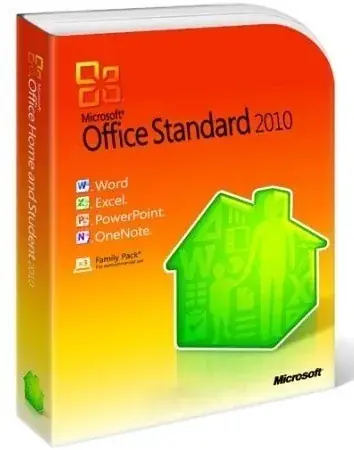
Office 2010 Standard
Ключ активации продукта Microsoft Office 2010 Стандартный для 1 ПК
11.16 $
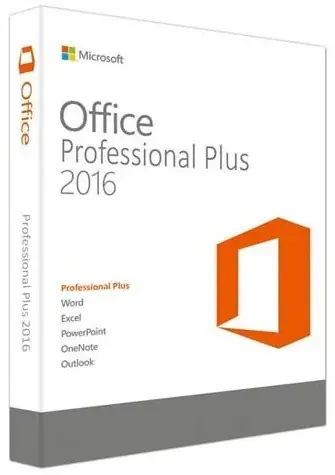
Office 2016 Professional Plus
Ключ активации продукта Microsoft Office 2016 Профессиональный Плюс для 1 ПК с активацией на сайте Microsoft
16.92 $
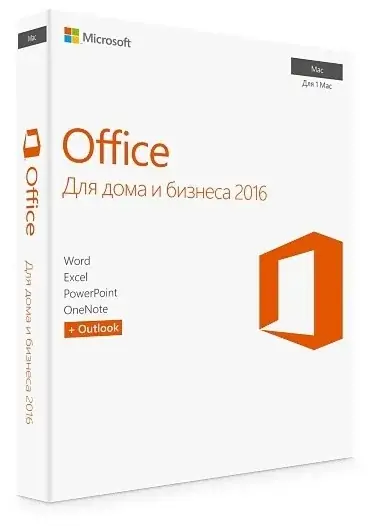
Office 2016 Home and Business for MAC
Ключ активации продукта Microsoft Office 2016 Для дома и бизнеса for Mac OS с привязкой к учетной записи
36.98 $
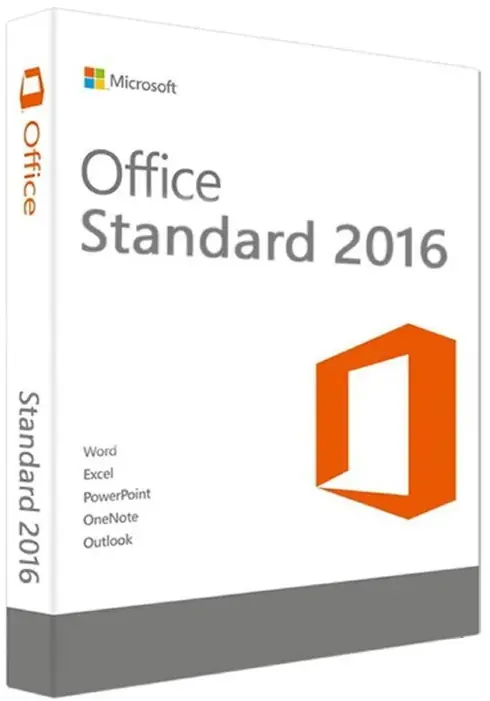
Office 2016 Standard
Ключ активации продукта Microsoft Office 2016 Стандартный для 1 ПК с активацией внутри продукта
14.42 $