 USD
USD
 РУБ
РУБ
 EUR
EUR

31 марта 2023 г. 19:13
10325
Содержание:
- Что означает этот код ошибки?
- Способ 1: Базовая проверка интернета и брандмауэра
- Способ 2: Проверка настроек Прокси и VPN
- Способ 3: Смена DNS-серверов
- Способ 4: Использование официального средства устранения неполадок
- Способ 5: "Очистка" системы и оптимизация
- Способ 6: Продвинутый сброс служб через Командную строку
- Способ 7: Проверка параметра MTU
- Способ 8: Добавление серверов обновлений в исключения
- Если ничего не помогло: Вопрос лицензии
- Блок частых вопросов и ответов (FAQ)
- Заключение
Приветствуем вас, дорогие друзья! Вы находитесь на блоге VipKeys.Net. Мы работаем в сфере программного обеспечения уже более 15 лет и знаем, как сильно может расстроить внезапный сбой компьютера. Представьте: вы решили обновить свою операционную систему, чтобы получить свежие функции и заплатки безопасности, или только что установили Windows и хотите ее активировать. Но вместо заветной зеленой галочки видите непонятный набор цифр и букв. Знакомо? Не спешите паниковать!
Сегодня мы подробно разберем, почему возникает этот сбой и как его устранить. Эта проблема часто пугает пользователей, но на самом деле она связана не с поломкой "железа", а с трудностями перевода между вашим компьютером и серверами Microsoft. Устраивайтесь поудобнее, мы начинаем нашу операцию по спасению вашего ПК.
Что означает этот код ошибки?
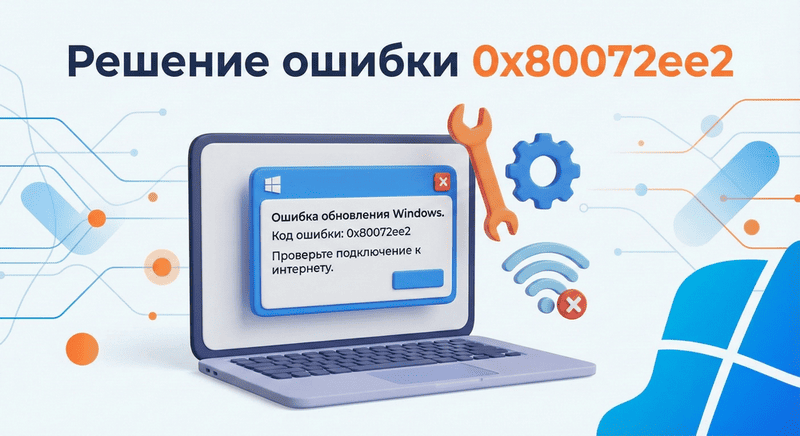
Прежде чем лечить "пациента", нужно поставить диагноз. Код ошибки 0x80072ee2 - это системное сообщение, которое расшифровывается как "ERROR_INTERNET_TIMEOUT". Простыми словами, ваш компьютер отправил запрос на сервер обновлений или активации Microsoft, но не получил ответа за отведенное время.
Это как если бы вы позвонили другу, но он долго не брал трубку, и звонок сбросился. Причин этому может быть масса: от нестабильного Wi-Fi до чрезмерно бдительного антивируса. Эта проблема актуальна для всех версий: Windows 7, Windows 10 и новейшей Windows 11.

Способ 1: Базовая проверка интернета и брандмауэра
Чаще всего ошибка 0x80072ee2 при установке обновлений Windows возникает из-за банальных сетевых сбоев. Давайте начнем с самого простого.
Во-первых, проверьте, открываются ли у вас обычные сайты в браузере. Если интернет работает медленно, перезагрузите роутер (выключите его из розетки на 10-15 секунд и включите снова).
Во-вторых, встроенный Брандмауэр Windows может ошибочно блокировать соединение. Попробуем отключить его на время:
- Нажмите кнопку "Пуск" и введите в поиске "Панель управления". Откройте её.
- Перейдите в раздел "Брандмауэр Защитника Windows".
- В меню слева выберите пункт "Включение и отключение брандмауэра...".
- Установите галочки напротив "Отключить брандмауэр" для частных и общественных сетей.
- Нажмите "ОК" и попробуйте повторить обновление или активацию.
Важно: Не забудьте включить защиту обратно после проверки! Если проблема была не в этом, возможно, ваш сторонний антивирус "хулиганит". Если у вас установлен ненадежный или устаревший защитник, он может блокировать системные процессы. Рекомендуем использовать проверенные решения - у нас вы можете выгодно приобрести надежные лицензии антивирусов от ведущих мировых разработчиков.
Способ 2: Проверка настроек Прокси и VPN
Если вы используете VPN-сервисы или прокси для работы, они часто становятся виновниками разрыва соединения с серверами Microsoft. Система видит "чужой" IP-адрес и может блокировать передачу данных.
Как отключить прокси (для Windows 10/11):
- Нажмите комбинацию клавиш "Win + I" (клавиша с логотипом Windows + буква I), чтобы открыть Параметры.
- Перейдите в раздел "Сеть и Интернет".
- Внизу списка слева выберите вкладку "Прокси-сервер".
- Убедитесь, что переключатель "Использовать прокси-сервер" в блоке настройки вручную выключен.
Если у вас включен какой-либо VPN-клиент, полностью закройте его и выгрузите из трея (область рядом с часами).
Способ 3: Смена DNS-серверов
Это один из самых эффективных методов. Иногда DNS-серверы вашего интернет-провайдера не могут найти правильный путь к серверам обновлений. Мы заменим их на стабильные публичные DNS от Google.

Инструкция:
- Нажмите "Win + R" на клавиатуре.
- В открывшемся окне введите команду
ncpa.cplи нажмите Enter. - Откроется список ваших подключений. Найдите активное (Wi-Fi или Ethernet), кликните по нему правой кнопкой мыши и выберите "Свойства".
- В списке компонентов найдите строку "IP версии 4 (TCP/IPv4)", выделите её и нажмите кнопку "Свойства" чуть ниже.
- Поставьте точку напротив пункта "Использовать следующие адреса DNS-серверов".
- В поле "Предпочитаемый DNS-сервер" введите:
8.8.8.8 - В поле "Альтернативный DNS-сервер" введите:
8.8.4.4 - Нажмите "ОК" во всех окнах и перезагрузите компьютер.
Способ 4: Использование официального средства устранения неполадок
Компания Microsoft встроила в свои системы умного помощника, который умеет автоматически находить и чинить проблемы.
Для Windows 10 и 11:
- Откройте "Параметры" (Win + I).
- Перейдите в "Обновление и безопасность" (Win 10) или "Система" -> "Устранение неполадок" (Win 11).
- Выберите "Дополнительные средства устранения неполадок".
- Нажмите на "Центр обновления Windows" и кнопку "Запустить средство устранения неполадок".
Дождитесь окончания сканирования. Если система найдет ошибки, она предложит применить исправление.

Способ 5: "Очистка" системы и оптимизация
Иногда устранение ошибки 0x80072ee2 требует наведения порядка в системных файлах. Накопившийся "мусор" в реестре, временные файлы и остатки удаленных программ могут конфликтовать со службами обновления.
Вы можете почистить систему вручную, но это долго и рискованно для новичка. Гораздо проще и надежнее использовать специализированный софт. Отличным помощником в этом деле станет программа Advanced SystemCare. Она в один клик исправит ошибки реестра и ускорит интернет-соединение. Если вы хотите максимальной эффективности, рекомендуем лицензионный iObit Advanced Systemcare Pro. Это сэкономит вам массу времени и нервов.
Способ 6: Продвинутый сброс служб через Командную строку
Если предыдущие методы не помогли, придется применить "тяжелую артиллерию". Мы вручную перезапустим службы, отвечающие за обновления, и сбросим сетевые настройки.
Как запустить командную строку (обязательно от имени администратора):
- Нажмите "Пуск".
- Начните печатать слово "cmd" или "Командная строка".
- Нажмите на найденном приложении правой кнопкой мыши и выберите "Запуск от имени администратора".
В открывшемся черном окне вводите следующие команды по очереди, нажимая Enter после каждой:
net stop wuauserv(остановка службы обновлений)net stop cryptSvc(остановка службы криптографии)net stop bits(остановка фоновой службы передачи)net stop msiserver(остановка установщика)Ren C:\Windows\SoftwareDistribution SoftwareDistribution.old(переименование папки с кэшем обновлений - система создаст новую, чистую)Ren C:\Windows\System32\catroot2 Catroot2.oldnet start wuauserv(запуск службы обратно)net start cryptSvcnet start bitsnet start msiserver
После ввода всех команд закройте окно и обязательно перезагрузите компьютер.

Способ 7: Проверка параметра MTU
Это редкая, но возможная причина. MTU - это максимальный размер пакета данных, который может быть передан по сети. Если значение установлено неверно, пакеты теряются, и возникает таймаут.
- Снова откройте командную строку от администратора (как в прошлом способе).
- Введите команду:
netsh interface ipv4 show subinterfaces - Посмотрите на значение MTU напротив вашего подключения (Wi-Fi или Ethernet). Стандартное значение - 1500.
- Если у вас стоит другое число или вы подозреваете ошибку, попробуйте установить 1458 (часто помогает). Введите:
netsh interface ipv4 set subinterface "Имя_вашего_подключения" mtu=1458 store=persistent
(Замените "Имя_вашего_подключения" на то, что было в таблице, например, Wi-Fi).
Способ 8: Добавление серверов обновлений в исключения
Если проблема сохраняется, возможно, ваш компьютер просто "забыл" адреса доверенных серверов. Добавим их вручную через свойства браузера (даже если вы не пользуетесь Internet Explorer, эти настройки глобальны для системы).
- Нажмите "Пуск", введите "Свойства браузера" (или "Свойства обозревателя") и откройте их.
- Перейдите на вкладку "Безопасность".
- Кликните на зеленую галочку "Надежные сайты" (или "Надежные узлы"), затем кнопку "Сайты".
- Снимите галочку с пункта "Для всех сайтов этой зоны требуется проверка серверов (https:)".
- В поле ввода адреса вставьте
http://update.microsoft.comи нажмите "Добавить". - Затем вставьте
http://windowsupdate.microsoft.comи снова нажмите "Добавить". - Нажмите "Закрыть" и "ОК".
Если ничего не помогло: Вопрос лицензии
Иногда ошибка 0x80072ee2 упорно не исчезает, потому что целостность самой системы нарушена. Это часто случается с "пиратскими" сборками (Repack), где авторы вырезали важные компоненты обновлений, чтобы сэкономить место. В таком случае никакие настройки не помогут - компонентов просто физически нет на диске.
Самое надежное решение в такой ситуации - установка чистого, оригинального образа системы. И, конечно, для стабильной работы вам понадобится легальный ключ. Не рискуйте своими данными, используя "кряки". Вы можете купить ключ активации Windows в нашем магазине VipKeys.Net. Это гарантирует, что ваша система будет получать все обновления и работать как часы.
Блок частых вопросов и ответов (FAQ)
Мы собрали самые популярные вопросы, которые задают пользователи, столкнувшиеся с этой ошибкой.
- 📅 Нужно ли проверять дату и время на компьютере?
Обязательно! Если дата на вашем ПК сильно отличается от реальной, сервера Microsoft заблокируют соединение из соображений безопасности. Проверьте батарейку на материнской плате, если время постоянно сбивается. - 🛡️ Может ли вирус вызывать ошибку 0x80072ee2?
Да, некоторые вирусы специально блокируют доступ к сайтам обновлений, чтобы вы не скачали "заплатки" для защиты. Полное сканирование системы обязательно. - ⏳ Как долго ждать, если проблема на стороне Microsoft?
Бывает, что сервера перегружены (например, в день выхода крупного обновления). Подождите 1-2 часа и попробуйте снова. - 💻 Подходят ли эти способы для Windows 7?
Да, большинство способов (DNS, командная строка, прокси) работают на "семерке" идентично. Отличается только интерфейс Панели управления. - 🔧 Я боюсь пользоваться командной строкой. Что делать?
Если вы не уверены в своих силах, начните с автоматического средства устранения неполадок или используйте программу iObit Advanced Systemcare, купить ключ активации для которой можно у нас - она сделает многие вещи за вас. - 📶 Влияет ли слабый Wi-Fi сигнал?
Да. Ошибка "Timeout" означает, что пакеты теряются. Попробуйте подключить интернет по кабелю (LAN) для проверки. - 🔄 Поможет ли переустановка Windows?
Это крайняя мера, но она решает проблему в 100% случаев, если причина была в поврежденных системных файлах.
Заключение
Как видите, ошибка 0x80072ee2 - это не приговор вашему компьютеру. В 90% случаев это просто небольшое недопонимание между вашим ПК и сервером, которое лечится простой сменой настроек DNS или перезагрузкой служб. Мы надеемся, что наше руководство помогло вам вернуть систему в строй.
Помните, что залог здоровья компьютера - это лицензионный софт и своевременная профилактика. Оставайтесь с VipKeys.Net, и пусть ваши обновления всегда устанавливаются быстро и без ошибок!
 Предыдущая статья
Товары по теме

Windows 11 Enterprise (Корпоративная)
Ключ активации операционной системы Windows 11 Корпоративная для 1 ПК
14.39 $

Windows 11 Home (Домашняя)
Ключ активации операционной системы Windows 11 Домашняя для 1 ПК
15.64 $

Windows 11 Pro
Ключ активации операционной системы Windows 11 Профессиональная для 1 ПК
17.39 $

Windows 10 Enterprise (Корпоративная)
Ключ активации операционной системы Windows 10 Корпоративная для 1 ПК
13.64 $

Windows 10 Enterprise LTSC
Ключ активации операционной системы Windows 10 Корпоративная 2021 с долгосрочным обслуживанием для 1 ПК
15.64 $

Windows 10 Home (Домашняя)
Ключ активации операционной системы Windows 10 Домашняя для 1 ПК
14.89 $

Windows 10 Pro
Ключ активации операционной системы Windows 10 Профессиональная для 1 ПК
16.14 $
Windows 10 Pro 2 ПК
Ключ активации операционной системы Windows 10 Профессиональная для 2 ПК
24.9 $
Windows 7 Professional (Профессиональная)
Ключ активации операционной системы Windows 7 Профессиональная для 1 ПК
11.89 $
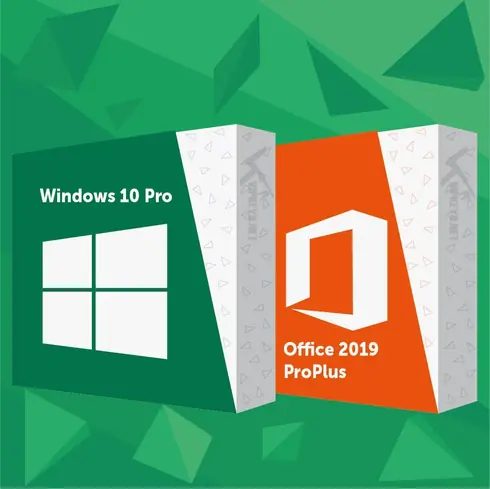
Windows 10 Pro + Office 2019 ProPlus
Комплект, состоящий из двух ключей активации для продуктов: Windows 10 Pro и Office 2019 ProPlus
29.91 $

Windows 10 Pro + Office 2021 ProPlus
Комплект, состоящий из двух ключей активации для продуктов: Windows 10 Pro и Office 2021 ProPlus
36.91 $
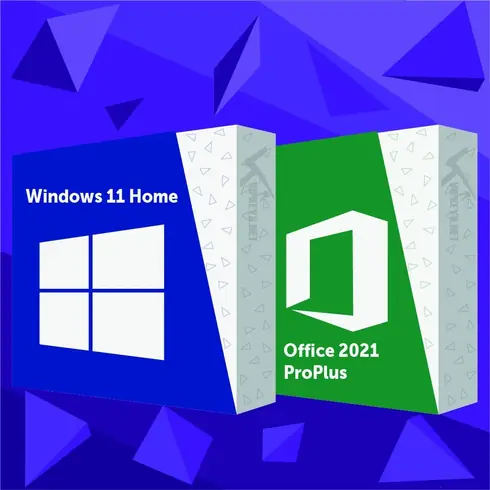
Windows 11 Home + Office 2021 ProPlus
Комплект, состоящий из двух ключей активации для продуктов: Windows 11 Home и Office 2021 ProPlus
36.16 $
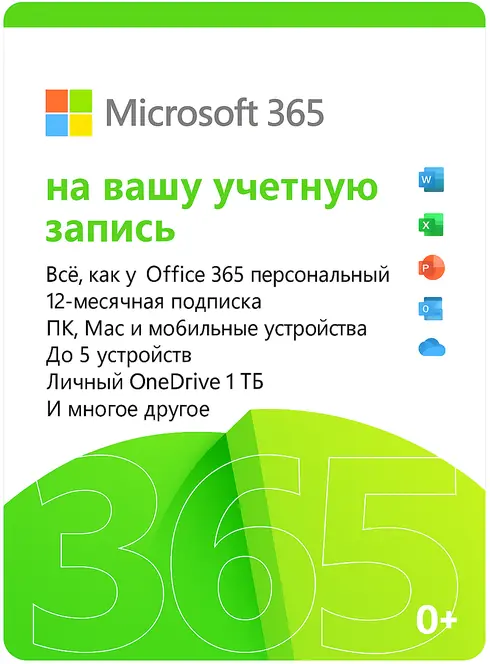
Office 365 для 1 пользователя на 5 устройств (1 ГОД)
Оплаченная подписка Microsoft 365 с оформлением на вашу учетную запись сроком не менее 330 дней для 5 устр
24.4 $

Windows 11 Enterprise LTSC 2024
Ключ активации операционной системы Windows 11 Корпоративная 2024 с долгосрочным обслуживанием для 1 ПК
19.4 $
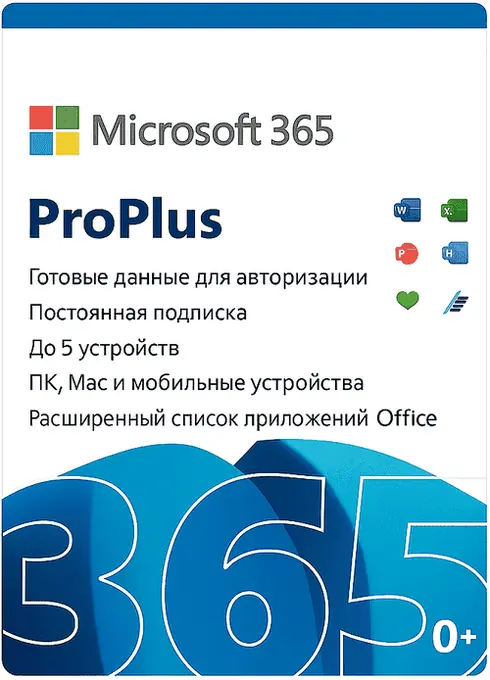
Office 365 ProPlus (5 устройств)
Постоянная подписка на продукт Office 365 Профессиональный Плюс для 5 устройств
Нет в наличии