 USD
USD
 РУБ
РУБ
 EUR
EUR

31 марта 2023 г. 19:13
1338
Содержание:
- Что означает код 0x80072efe?
- Способ 1: Базовая проверка (Время и Интернет)
- Способ 2: "Лечение" для Windows 7 (Критически важно!)
- Способ 3: Использование средства устранения неполадок
- Способ 4: Сброс сетевых настроек и кэша DNS
- Способ 5: Временное отключение Антивируса и Брандмауэра
- Способ 6: Смена DNS-серверов
- Способ 7: Сброс компонентов Центра обновлений (Продвинутый)
- Способ 8: Проверка на руткиты и вирусы
- Частые вопросы и ответы (FAQ)
- Подводные камни: Криптопро и VPN
- Заключение
Приветствуем вас, друзья, на страницах блога VipKeys.Net! Наша команда работает с программным обеспечением уже более 15 лет, и мы не понаслышке знаем, как сильно могут раздражать системные сбои. Особенно те, которые возникают, казалось бы, на ровном месте. Вы просто хотели скачать свежие патчи безопасности или установить новую функцию, а вместо этого видите красный крестик и непонятный набор цифр.
Сегодня под нашим "микроскопом" оказалась "ошибка 0x80072efe". Этот сбой - настоящий "ветеран", который портит нервы пользователям еще со времен Windows Vista, но и на новенькой Windows 11 он чувствует себя вполне комфортно. Не спешите паниковать или нести компьютер в сервис. В 95% случаев эту проблему можно решить самостоятельно, не обладая навыками программиста. Устраивайтесь поудобнее, мы начинаем операцию по спасению вашего Центра обновлений.
Что означает код 0x80072efe?
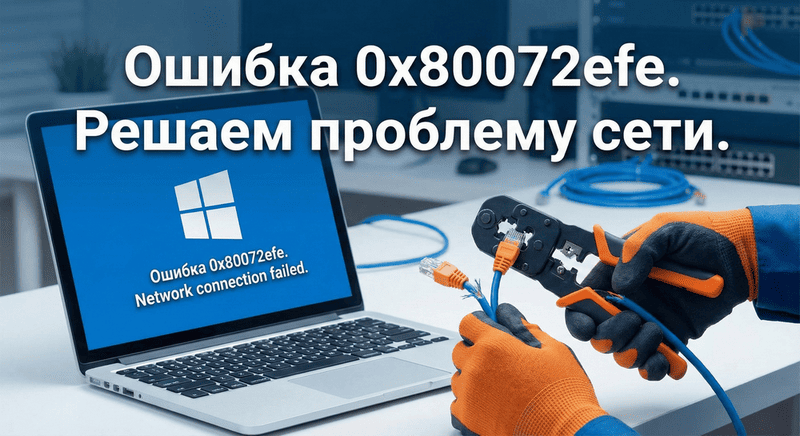
Чтобы победить врага, нужно понять его природу. Если перевести этот код с "машинного" языка на человеческий, он означает "ERROR_INTERNET_CONNECTION_ABORTED". Проще говоря, соединение с сервером Microsoft было разорвано.
Ваш компьютер посылает запрос: "Эй, есть что-нибудь новенькое?", но ответ не получает или теряет его по дороге. Причин этому может быть масса:
- Нестабильный интернет;
- Неверные настройки даты и времени;
- Блокировка со стороны антивируса или брандмауэра;
- Повреждение системных файлов;
- Отсутствие критически важных агентов обновления (актуально для старых систем).

Рис 1. Типичное окно Центра обновлений с сообщением об ошибке подключения.
Способ 1: Базовая проверка (Время и Интернет)
Иногда решение лежит на поверхности. Серверы Microsoft очень требовательны к синхронизации времени. Если на вашем ПК дата отстает хотя бы на 5 минут или стоит неверный год, сервер сочтет ваше соединение небезопасным и сбросит его, выдав ошибку 0x80072efe.
Как проверить и исправить:
- Посмотрите в правый нижний угол экрана. Верны ли дата и время?
- Кликните правой кнопкой мыши по часам и выберите пункт "Настроить дату и время".
- Убедитесь, что переключатель "Устанавливать время автоматически" находится в положении "Вкл".
- Нажмите кнопку "Синхронизировать" (в Windows 10/11).
Также попробуйте банально перезагрузить ваш роутер. Выключите его из розетки на 10-15 секунд и включите снова. Это обновит сессию у провайдера и может устранить сетевые заторы.
Способ 2: "Лечение" для Windows 7 (Критически важно!)
 Если у вас возникает "0x80072efe ошибка обновления windows 7", особенно после чистой переустановки системы, то этот способ для вас является основным. Дело в том, что старый агент обновлений в "чистой" семерке уже не умеет общаться с современными серверами Microsoft, которые перешли на новые протоколы шифрования.
Вам необходимо вручную скачать и установить специальный патч - KB3138612.
Инструкция:
- Сначала нужно узнать разрядность вашей системы. Нажмите правой кнопкой мыши на значок "Компьютер" и выберите "Свойства". Найдите строку "Тип системы" (32-разрядная или 64-разрядная).
- С другого компьютера или через браузер перейдите в Каталог Центра обновлений Microsoft (официальный сайт).
- В поиске введите "KB3138612".
- Скачайте версию, соответствующую вашей системе (x64 для 64-битной, x86 для 32-битной).
- Запустите файл, дождитесь установки и обязательно перезагрузите компьютер.
После перезагрузки поиск обновлений может занять от 10 минут до часа, но ошибка должна исчезнуть. Кстати, если вы до сих пор пользуетесь "семеркой" из-за привычки, но хотите больше безопасности, рекомендуем задуматься об апгрейде. У нас вы можете выгодно Купить ключ активации Windows 10 или 11, которые гораздо лучше защищены от подобных сбоев.
Способ 3: Использование средства устранения неполадок
Microsoft встроила в свои системы умного помощника, который умеет сбрасывать "залипшие" службы.
Для Windows 10 и 11:
- Нажмите "Win + I" (откроются Параметры).
- Перейдите в раздел "Обновление и безопасность" (Win 10) или "Система" -> "Устранение неполадок" (Win 11).
- Выберите "Дополнительные средства устранения неполадок".
- Найдите пункт "Центр обновления Windows" и нажмите кнопку "Запустить".
 Рис 2. Запуск автоматического средства диагностики Windows.
Способ 4: Сброс сетевых настроек и кэша DNS
Поскольку 0x80072efe - это сетевая ошибка, проблема может крыться в накопившемся "мусоре" в сетевом кэше. Давайте его почистим с помощью Командной строки.
Как открыть командную строку правильно:
- Нажмите кнопку "Пуск".
- Наберите на клавиатуре "cmd".
- В результатах поиска нажмите правой кнопкой мыши на "Командная строка" и выберите "Запуск от имени администратора". Это важно!
В открывшемся черном окне вводите следующие команды по очереди, нажимая Enter после каждой:
ipconfig /flushdns(очистка кэша DNS)ipconfig /renew(обновление IP-адреса)netsh winsock reset(сброс настроек Winsock)
После успешного выполнения всех команд перезагрузите ПК.
Способ 5: Временное отключение Антивируса и Брандмауэра
Иногда сторонние защитные программы проявляют чрезмерную бдительность и блокируют соединение с серверами Microsoft, принимая их за подозрительную активность. Попробуйте временно отключить ваш антивирус.
Обычно для этого нужно:
- Найти значок антивируса в трее (возле часов).
- Нажать правой кнопкой мыши.
- Выбрать пункт "Приостановить защиту" или "Выход".
Если после этого обновления пошли - проблема найдена. Возможно, ваш текущий защитник устарел или работает некорректно. Чтобы не оставлять систему без защиты, мы рекомендуем использовать только проверенное ПО. В нашем каталоге представлены надежные лицензии антивирусов от ведущих разработчиков, которые не конфликтуют с Windows.
Способ 6: Смена DNS-серверов
Бывает, что DNS-серверы вашего провайдера работают некорректно и не могут найти адрес сервера обновлений Microsoft. Давайте переключимся на стабильные публичные DNS от Google.
 Рис 3. Окно настройки протокола IP версии 4 для смены DNS.
- Нажмите "Win + R", введите
ncpa.cplи нажмите Enter. - Найдите ваше активное подключение (Wi-Fi или Ethernet), нажмите по нему правой кнопкой мыши -> "Свойства".
- В списке найдите строку "IP версии 4 (TCP/IPv4)", выделите её и нажмите кнопку "Свойства" ниже.
- Поставьте точку на пункт "Использовать следующие адреса DNS-серверов".
- Введите:
- Предпочитаемый DNS: 8.8.8.8
- Альтернативный DNS: 8.8.4.4
- Нажмите ОК и закройте окна.
Способ 7: Сброс компонентов Центра обновлений (Продвинутый)
Если ничего из вышеперечисленного не помогло, придется применить "тяжелую артиллерию". Мы вручную остановим службы обновления, переименуем папки, куда скачиваются файлы, и запустим службы заново. Это заставит Windows создать базу обновлений с нуля.
Снова открываем Командную строку от имени администратора (см. Способ 4) и вводим команды:
net stop wuauservnet stop cryptSvcnet stop bitsnet stop msiserverren C:\Windows\SoftwareDistribution SoftwareDistribution.oldren C:\Windows\System32\catroot2 Catroot2.oldnet start wuauservnet start cryptSvcnet start bitsnet start msiserver
После этого перезагрузитесь. Первая попытка обновления может быть долгой - это нормально.
Способ 8: Проверка на руткиты и вирусы
Существует тип вредоносных программ (руткиты), которые специально блокируют доступ к сайтам Microsoft, чтобы вы не скачали "лекарство". Если ошибка 0x80072efe не уходит, стоит провести глубокое сканирование.
Если вы не уверены, чем именно проверять систему, рекомендуем почитать нашу статью Лучшие антивирусы для Windows, где мы подробно разбираем плюсы и минусы популярных решений.
Частые вопросы и ответы (FAQ)
Мы собрали самые популярные вопросы наших клиентов и читателей касательно этой ошибки.
- 🤔 Опасна ли ошибка 0x80072efe для моих файлов?
Нет, сама по себе ошибка не удаляет ваши фото или документы. Она лишь означает, что система не может обновиться. - 🐢 Интернет работает, но ошибка есть. Почему?
Наличие интернета в браузере не гарантирует доступ к серверам Microsoft. Проблема может быть в маршрутизации или блокировке конкретных портов. - 🕒 Сколько времени занимает исправление?
От 5 минут (если дело в дате/времени) до 1 часа (если требуется установка патчей или сканирование системы). - 💻 Нужно ли переустанавливать Windows?
Только в самом крайнем случае. Обычно установка патча (для Win 7) или сброс DNS (для Win 10/11) решают проблему. - 🛡️ Может ли VPN вызывать эту ошибку?
Да! VPN и Прокси часто становятся причиной сбоя. Обязательно отключите их перед обновлением. - 🔑 Влияет ли ошибка на активацию Windows?
Косвенно да. Если нет связи с серверами Microsoft, активация тоже может не пройти с похожей ошибкой. - 📥 Где скачать патчи безопасно?
Только с официального сайта Microsoft Update Catalog. Никогда не качайте системные файлы с торрентов или файлообменников.
Подводные камни: Криптопро и VPN
Хотим обратить ваше внимание на один неочевидный момент. Если вы используете специфическое ПО для работы с электронными подписями (например, КриптоПро) или корпоративные VPN-клиенты, они могут перехватывать трафик обновлений. Если ошибка не исчезает, попробуйте временно удалить это ПО, обновить Windows, а затем установить его обратно.
 Рис 4. Отключение VPN-соединения в настройках сети.
Заключение
Ошибка 0x80072efe - это не приговор вашему компьютеру, а всего лишь небольшая проблема коммуникации. В большинстве случаев она решается простой настройкой сети или установкой недостающего агента обновлений. Мы надеемся, что наше руководство помогло вам вернуть заветные зеленые галочки в Центре обновлений.
Следите за здоровьем вашего ПК, используйте качественное лицензионное ПО, и пусть ваши системы работают как швейцарские часы! С уважением, команда VipKeys.Net.
 Предыдущая статья
Товары по теме

Windows 11 Enterprise (Корпоративная)
Ключ активации операционной системы Windows 11 Корпоративная для 1 ПК
14.99 $

Windows 11 Home (Домашняя)
Ключ активации операционной системы Windows 11 Домашняя для 1 ПК
15.51 $

Windows 11 Pro
Ключ активации операционной системы Windows 11 Профессиональная для 1 ПК
18.12 $

Windows 10 Enterprise (Корпоративная)
Ключ активации операционной системы Windows 10 Корпоративная для 1 ПК
14.21 $

Windows 10 Enterprise LTSC
Ключ активации операционной системы Windows 10 Корпоративная 2021 с долгосрочным обслуживанием для 1 ПК
16.3 $

Windows 10 Home (Домашняя)
Ключ активации операционной системы Windows 10 Домашняя для 1 ПК
14.21 $

Windows 10 Pro
Ключ активации операционной системы Windows 10 Профессиональная для 1 ПК
16.3 $
Windows 7 Enterprise (Корпоративная)
Ключ активации операционной системы Windows 7 Корпоративная для 1 ПК
12.39 $
Windows 7 Home Premium (Домашняя расширенная)
Ключ активации операционной системы Windows 7 Домашняя Расширенная для 1 ПК
11.6 $
Windows 7 Professional (Профессиональная)
Ключ активации операционной системы Windows 7 Профессиональная для 1 ПК
12.39 $
Windows 7 Ultimate (Максимальная)
Ключ активации операционной системы Windows 7 Максимальная для 1 ПК
12.91 $
Windows 10 Pro + Office 2019 ProPlus
Комплект, состоящий из двух ключей активации для продуктов: Windows 10 Pro и Office 2019 ProPlus
32.46 $

Windows 10 Pro + Office 2021 ProPlus
Комплект, состоящий из двух ключей активации для продуктов: Windows 10 Pro и Office 2021 ProPlus
37.68 $
Windows 11 Home + Office 2021 ProPlus
Комплект, состоящий из двух ключей активации для продуктов: Windows 11 Home и Office 2021 ProPlus
37.15 $
Windows 11 Pro + Office 2019 ProPlus
Комплект, состоящий из двух ключей активации для продуктов: Windows 11 Pro и Office 2019 ProPlus
34.55 $
Windows 11 Pro + Office 2021 ProPlus
Комплект, состоящий из двух ключей активации для продуктов: Windows 11 Pro и Office 2021 ProPlus
38.98 $

Windows 11 Enterprise LTSC 2024
Ключ активации операционной системы Windows 11 Корпоративная 2024 с долгосрочным обслуживанием для 1 ПК
20.21 $