 USD
USD
 РУБ
РУБ
 EUR
EUR

31 марта 2023 г. 19:13
20361
Содержание:
- Что означает ошибка 0xC004F074
- Несоответствие версии KMS-хоста и клиента
- Проблемы с синхронизацией времени
- Проверка системных файлов
- Исправление реестра
- Отключение файрвола
- Активация вручную через SLUI
- Использование встроенных инструментов диагностики
- Проблемы с Microsoft Office
- Техподдержка Microsoft
- Заключение
Современные операционные системы Windows, такие как Windows 10, 11 и серверные решения от Microsoft, регулярно обновляются, чтобы обеспечивать пользователям стабильность, безопасность и новые функции. Однако, несмотря на постоянное совершенствование, код ошибки 0xC004F074 продолжает беспокоить многих пользователей. Разберем, почему возникает эта ошибка и как ее устранить, учитывая особенности современных ОС. А приобрести официальный ключ активации, вы можете В НАШЕМ МАГАЗИНЕ.
Что означает ошибка 0xC004F074
Ошибка 0xC004F074 возникает при неудачной активации Windows. Основной причиной является неспособность системы установить соединение с сервером управления ключами (KMS). Сообщение обычно гласит, что сервер недоступен или не поддерживает запрос клиента.

Проблема может быть связана с:
- Несоответствием версии KMS-хоста и клиента.
- Синхронизацией времени между устройствами.
- Повреждением системных файлов.
- Неправильной настройкой реестра.
- Блокировкой соединения файрволом.
- Проблемами с лицензией Microsoft Office.
Каждая из этих причин требует индивидуального подхода к устранению.
Несоответствие версии KMS-хоста и клиента
Обычно эта проблема возникает в корпоративных сетях, где KMS-хост управляется устаревшими версиями серверов (например, Windows Server 2012) и не поддерживает более новые клиенты, такие как Windows 11. В этом случае администратору необходимо:
- Обновить KMS-хост до актуальной версии Windows Server.
- Установить последние обновления для KMS-хоста, чтобы добавить поддержку новых ОС.
Обновление программного обеспечения на сервере позволяет устранить проблему и обеспечить корректную активацию клиентов.
Проблемы с синхронизацией времени
Синхронизация времени критически важна для успешной активации. Если время на устройстве отличается от времени на сервере более чем на 4 часа, активация завершится ошибкой.
Шаги для устранения:
1. Перейдите в настройки времени: "Параметры" → "Время и язык".

2. Включите опцию "Установить время автоматически".

3. Если синхронизация не работает, выполните команду в терминале от имени администратора: w32tm /resync.
4. Перезагрузите устройство.
Эти шаги помогут устранить расхождения во времени и избежать сбоев активации.
Проверка системных файлов
Поврежденные файлы могут привести к сбоям при активации. Чтобы проверить:
1. Запустите командную строку от имени администратора.
2. Введите команду: sfc /scannow.

3. Дождитесь завершения процесса.
4. Перезагрузите устройство и повторите попытку активации.
Проверка системных файлов позволяет убедиться в целостности ОС и восстановить поврежденные элементы.
Исправление реестра
Неверные или поврежденные ключи реестра могут мешать активации. Рекомендуется использовать проверенные инструменты, такие как CCleaner:
1. Скачайте программу с официального сайта.
2. Проведите анализ реестра, выбрав раздел "Registry".

3. Исправьте найденные ошибки, предварительно создав резервную копию реестра.

Исправление ошибок реестра помогает восстановить его работоспособность и устранить проблемы активации.
Отключение файрвола
Иногда брандмауэр блокирует соединение с серверами Microsoft. Как отключить файрвол:
1. Нажмите Win + X → выберите "Параметры" → "Обновление и безопасность".

2. Перейдите в раздел "Защита сети".

3. Отключите файрвол для всех сетей (частной, гостевой и общедоступной).

4. Повторите активацию. После успешной активации включите файрвол обратно.
Эта мера помогает временно устранить препятствия для активации.
Активация вручную через SLUI
Если автоматическая активация не сработала, используйте инструмент SLUI:
1. Нажмите Win + R и введите SLUI 3.

2. В появившемся окне введите ключ продукта.

3. Нажмите "Далее" для проверки ключа и активации.
4. Перезагрузите устройство.
Этот метод подходит для ручного ввода ключа и проверки его подлинности.
Использование встроенных инструментов диагностики
В современных версиях Windows, таких как Windows 10 и 11, появились встроенные инструменты диагностики, которые помогают устранять ошибки активации, включая 0xC004F074. Эти инструменты предоставляют быстрые и простые способы решения проблемы.
- Перейдите в "Параметры" → "Система" → "Активация".
- Нажмите на "Устранение неполадок".
- Следуйте инструкциям мастера для исправления проблемы.
Использование встроенных инструментов диагностики значительно упрощает решение подобных ошибок.
Проблемы с Microsoft Office
Иногда ошибка 0xC004F074 связана с офисными продуктами. Для проверки лицензии выполните:
- Запустите командную строку с правами администратора.
- Введите команду: cscript OSPP.VBS /dstatus.
- Если лицензия отсутствует, введите команду для активации: cscript OSPP.VBS /inpkey: лицензионный ключ, где словосочетание "лицензионный ключ" меняем на 25-значный код. Приобрести официальную лицензию можно В НАШЕМ МАГАЗИНЕ.

Перезагрузите устройство.
Эти действия помогут проверить и восстановить лицензию для Microsoft Office.
Техподдержка Microsoft
Если ни один из способов не оказался эффективным, свяжитесь со службой поддержки Microsoft. Для этого:
- Перейдите на сайт: Microsoft Support.
- Выберите удобный способ связи (чат или телефон).
- Опишите проблему и укажите, какие методы вы уже пробовали.
Техподдержка поможет решить проблему, предоставив индивидуальные рекомендации.
Заключение
Ошибка 0xC004F074 может быть устранена различными способами, включая исправление времени, проверку системных файлов, обновление KMS-хоста или ручную активацию. Современные операционные системы предоставляют дополнительные инструменты диагностики, упрощающие процесс. Если самостоятельные попытки не увенчались успехом, техподдержка Microsoft всегда готова помочь.
 Предыдущая статья
Товары по теме
Windows 11 Home + Office 2021 ProPlus
Комплект, состоящий из двух ключей активации для продуктов: Windows 11 Home и Office 2021 ProPlus
34.74 $
Windows Server 2022 Standard
Ключ активации продукта Microsoft Windows Server 2022 Standard для 1 ПК
29.26 $

Windows 11 Pro
Ключ активации операционной системы Windows 11 Профессиональная для 1 ПК
17.31 $
Windows 11 Pro 2 ПК
Ключ активации операционной системы Windows 11 Профессиональная для 2 ПК
26.77 $
Windows 11 Pro 3 ПК
Ключ активации операционной системы Windows 11 Профессиональная для 3 ПК
34.24 $

Windows 11 Home (Домашняя)
Ключ активации операционной системы Windows 11 Домашняя для 1 ПК
15.56 $
Windows 11 Home (Домашняя) 3 ПК
Ключ активации операционной системы Windows 11 Домашняя для 3 ПК
30.5 $

Windows 10 Pro
Ключ активации операционной системы Windows 10 Профессиональная для 1 ПК
16.06 $
Windows 10 Pro 2 ПК
Ключ активации операционной системы Windows 10 Профессиональная для 2 ПК
24.78 $

Windows 10 Home (Домашняя)
Ключ активации операционной системы Windows 10 Домашняя для 1 ПК
14.82 $
Windows 10 Home (Домашняя) 2 ПК
Ключ активации операционной системы Windows 10 Домашняя для 2 ПК
23.03 $
Windows 10 Home (Домашняя) 5 ПК
Ключ активации операционной системы Windows 10 Домашняя для 5 ПК
34.74 $
Windows 10 Education (Для образовательных учреждений)
Ключ активации операционной системы Windows 10 для образовательных учреждений для 1 ПК
12.33 $

Windows 10 Enterprise (Корпоративная)
Ключ активации операционной системы Windows 10 Корпоративная для 1 ПК
13.57 $

Windows 10 Enterprise LTSC
Ключ активации операционной системы Windows 10 Корпоративная 2021 с долгосрочным обслуживанием для 1 ПК
15.56 $
Windows 10 Pro N
Ключ активации англоязычной операционной системы Windows 10 Pro N для 1 ПК
9.84 $
Windows 8.1 Professional (Профессиональная)
Ключ активации операционной системы Windows 8.1 Профессиональная для 1 ПК
12.33 $
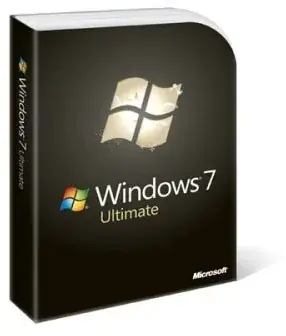
Windows 7 Ultimate (Максимальная)
Ключ активации операционной системы Windows 7 Максимальная для 1 ПК
12.33 $