 USD
USD
 РУБ
РУБ
 EUR
EUR

24 марта 2025 г. 10:44
10573
Содержание:
Реестр Windows — это внутренний мозг операционной системы. Он управляет конфигурациями, хранит настройки приложений, драйверов и компонентов. Со временем, особенно после удаления программ или накопления системных изменений, в реестре остаются ненужные или устаревшие записи. Это может замедлить работу компьютера, вызвать ошибки или конфликты. Но, прежде чем бросаться в чистку, важно понимать: неправильные действия могут нанести системе больше вреда, чем пользы. В этом материале разберем, как очистить реестр в Windows 11 и когда стоит это делать.
Когда нужна чистка реестра Виндовс 11
Чистка реестра — не ежедневная рутина, а точечная мера. Она актуальна в следующих случаях:
- После удаления программ, особенно если они оставили после себя системные «хвосты».
- Когда появляются необъяснимые ошибки или сбои в работе проводника и панели задач.
- При торможении системы без видимых причин.
- Если при установке новых программ возникают конфликты.
Если у вас всё работает стабильно — реестр лучше не трогать.
Подготовка: создаем точку восстановления
Перед любыми действиями в реестре важно подстраховаться. Создание точки восстановления позволит вернуть систему в рабочее состояние, если что-то пойдёт не так. Для этого:
1. Откройте «Панель управления» и перейдите в «Восстановление».

2. Нажмите «Настройка восстановления системы», выберите диск и кликните «Создать».

3. Дайте понятное имя, например «Перед чисткой реестра», и подтвердите.
Теперь вы защищены — можно приступать.
Способ 1: ручная чистка через редактор реестра
Этот метод подойдет опытным пользователям, которые точно знают, что ищут. Новичкам лучше воспользоваться автоматическими утилитами. Вот как открыть реестр в Windows 11 и очистить:
- Чтобы зайти в реестр Windows 11, нажмите Win + R, введите regedit и нажмите Enter.

- В редакторе воспользуйтесь поиском (Ctrl + F), чтобы найти остатки от удалённых программ.

- Аккуратно удаляйте только те записи, в которых полностью уверены.
Например, если вы ранее удалили Microsoft Visio, можно вручную удалить оставшиеся записи следующим образом:
- Нажмите Ctrl + F и введите Visio, чтобы найти связанные ключи и значения.

- В правой части окна отобразятся найденные записи — удалите их, нажав Delete или выбрав «Удалить» через правый клик.

- Чтобы продолжить поиск следующих совпадений, нажимайте F3 — редактор автоматически перейдёт к следующей записи.

- Повторяйте действия, пока система не сообщит о завершении поиска.

Такой метод займёт немного времени, но позволит вручную избавиться от цифрового «мусора», не прибегая к сторонним программам.
Важно: перед удалением ключей экспортируйте нужную ветку — это позволит восстановить её в случае ошибки. Просто щёлкните правой кнопкой по разделу и выберите «Экспорт».

Способ 2: безопасная автоматическая очистка с помощью CCleaner
Для большинства пользователей оптимальным вариантом будет использование программы CCleaner. Это надежный инструмент, который автоматически сканирует и удаляет неактуальные записи. Чтобы очистить реестр:
- Скачайте CCleaner с официального сайта.
- Установите программу и откройте её.
- Перейдите в раздел «Реестр» → нажмите «Поиск проблем».

4. Дождитесь завершения анализа и нажмите «Исправить выбранные».

После завершения очистки перезагрузите компьютер, чтобы изменения вступили в силу.
Советы по безопасной работе с реестром
Работа с системным реестром требует внимательности и понимания. Пренебрежение мерами предосторожности может привести к серьёзным сбоям. Вот главные советы, которых стоит придерживаться:
- Никогда не удаляйте ключи, если не уверены в их назначении.
- Всегда создавайте резервные копии — вручную или через утилиту.
- Не используйте сомнительные программы с неясным происхождением.
- После любых изменений перезагружайте систему, чтобы они вступили в силу.
Соблюдая эти простые правила, вы не только убережете Windows 11 от ошибок, но и улучшите её стабильность.
 Предыдущая статья
Товары по теме
Windows 11 Education (Для образовательных учреждений)
Ключ активации операционной системы Windows 11 для образовательных учреждений для 1 ПК
13.63 $
Windows 11 Enterprise (Корпоративная)
Ключ активации операционной системы Windows 11 Корпоративная для 1 ПК
14.38 $
Windows 11 Home (Домашняя)
Ключ активации операционной системы Windows 11 Домашняя для 1 ПК
14.88 $
Windows 11 Home (Домашняя) 2 ПК
Ключ активации операционной системы Windows 11 Домашняя для 2 ПК
24.89 $
Windows 11 Pro
Ключ активации операционной системы Windows 11 Профессиональная для 1 ПК
17.39 $
Windows 11 Pro 2 ПК
Ключ активации операционной системы Windows 11 Профессиональная для 2 ПК
29.39 $
Windows 11 Pro for WorkStations (Pro для рабочих станций)
Ключ активации операционной системы Windows 11 Pro для рабочих станций для 1 ПК
14.88 $
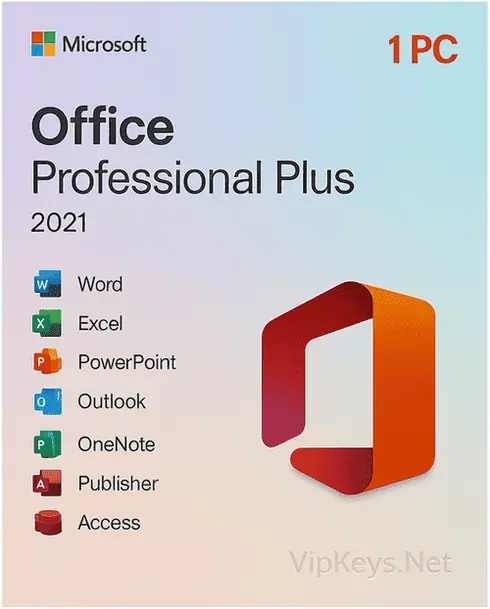
Office 2021 Professional Plus
Ключ активации продукта Microsoft Office 2021 Профессиональный Плюс для 1 ПК с активацией внутри продукта
24.89 $
Windows 11 Home + Office 2021 ProPlus
Комплект, состоящий из двух ключей активации для продуктов: Windows 11 Home и Office 2021 ProPlus
35.65 $
Windows 11 Pro + Office 2019 ProPlus
Комплект, состоящий из двух ключей активации для продуктов: Windows 11 Pro и Office 2019 ProPlus
33.15 $
Windows 11 Pro + Office 2021 ProPlus
Комплект, состоящий из двух ключей активации для продуктов: Windows 11 Pro и Office 2021 ProPlus
37.4 $
Windows 11 Enterprise LTSC 2024
Ключ активации операционной системы Windows 11 Корпоративная 2024 с долгосрочным обслуживанием для 1 ПК
19.39 $