 USD
USD
 РУБ
РУБ
 EUR
EUR

16 января 2025 г. 9:57
10577
Содержание:
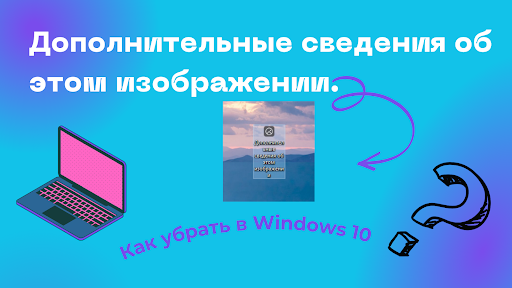
Функция «Windows: Интересное» предлагает красивые автоматически обновляющиеся обои, но вместе с ними добавляется значок «Дополнительные сведения об этом изображении», который многим может показаться лишним. В этой статье разберём, как убрать этот значок различными способами. А если вам необходим лицензионный ключ для активации Windows 10, приобрести его вы можете В НАШЕМ МАГАЗИНЕ.
Замена обоев на статичное изображение
Самый простой способ, как удалить дополнительные сведения об этом изображении в Виндовс 10 — сменить обои на статичное изображение:
- Откройте меню «Параметры» через кнопку «Пуск» и перейдите в раздел «Персонализация».
- В настройках фона выберите опцию «Фото» вместо текущей.

3. Укажите любое изображение из коллекции или загрузите своё.
После этого значок исчезнет, так как он связан только с автоматически обновляющимися обоями.
Удаление значка через редактор реестра
Если вы хотите сохранить обои, но избавиться от значка, можно использовать инструмент для работы с реестром:
- Одновременно нажмите комбинацию WIN и R, затем в появившемся поле впишите regedit и подтвердите действие, используя клавишу Энтер.
- Откройте указанную директорию: HKEY_CURRENT_USER → Software → Microsoft → Windows → CurrentVersion → Explorer → HideDesktopIcons → NewStartPanel.
- Кликните справа на экране, выберите вариант «Создать», а затем «DWORD-параметр (32-бита)»
- Задайте созданному параметру следующее название: {2cc5ca98-6485-489a-920e-b3e88a6ccce3}.
- Откройте параметр двойным щелчком и установите значение равным 1.

После внесённых изменений обновите рабочий стол с помощью клавиши F5 или выполните перезагрузку системы.
Альтернативный метод через удаление ключа
Другой метод заключается в удалении соответствующего ключа из реестра:
- Откройте редактирование реестра, используя ранее предложенный метод.
- Переместитесь в указанную директорию:

3. Определите раздел с названием, как на фото, и щёлкните по опции удаления.

После этого обновите экран рабочего стола или выполните перезагрузку системы для применения изменений.
 Предыдущая статья
Товары по теме
Windows 10 Education (Для образовательных учреждений)
Ключ активации операционной системы Windows 10 для образовательных учреждений для 1 ПК
12.38 $
Windows 10 Enterprise 2019 LTSC
Ключ активации операционной системы Windows 10 Корпоративная 2019 с долгосрочным обслуживанием для 1 ПК
13.63 $

Windows 10 Enterprise LTSC
Ключ активации операционной системы Windows 10 Корпоративная 2021 с долгосрочным обслуживанием для 1 ПК
15.63 $

Windows 10 Home (Домашняя)
Ключ активации операционной системы Windows 10 Домашняя для 1 ПК
13.63 $

Windows 10 Pro
Ключ активации операционной системы Windows 10 Профессиональная для 1 ПК
15.63 $
Windows 10 Pro 3 ПК
Ключ активации операционной системы Windows 10 Профессиональная для 3 ПК
31.89 $
Windows 10 Pro for WorkStations (Для рабочих станций)
Ключ активации операционной системы Windows 10 Pro для рабочих станций для 1 ПК
14.38 $