 USD
USD
 РУБ
РУБ
 EUR
EUR

21 ноября 2025 г. 18:49
2271
Содержание:
Вы когда-нибудь замечали, что свободное место на диске C: тает на глазах, хотя вы ничего большого не скачивали? Частая причина - накопление "цифрового мусора". Операционная система Windows 10 и различные программы постоянно создают временные файлы для своей работы. Со временем эти гигабайты данных становятся не нужны, но они никуда не исчезают, а лежат мертвым грузом.
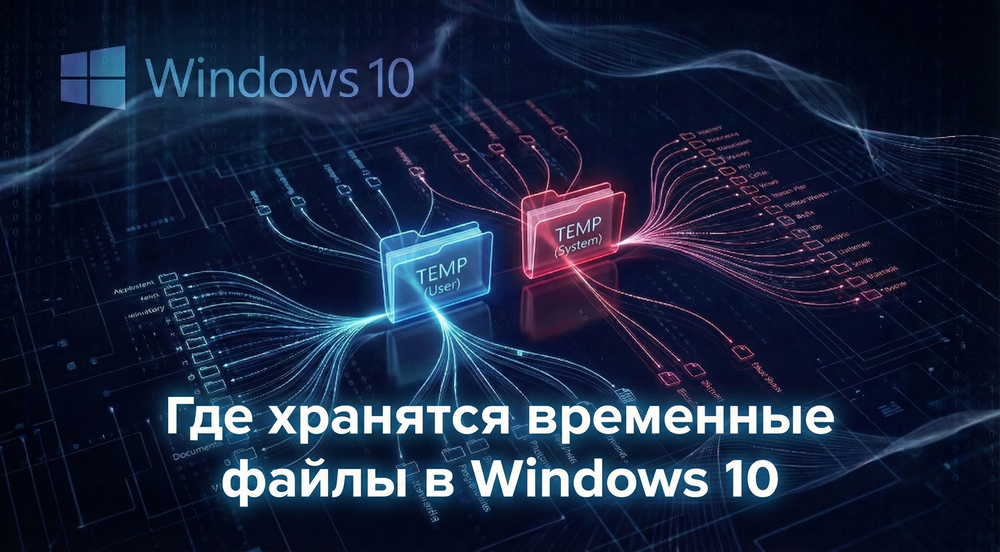
Многие пользователи задаются вопросом: где хранятся временные файлы в Windows 10, чтобы вручную их проверить и, возможно, очистить? В этой статье мы простым языком расскажем о главных тайниках вашей системы и покажем, как до них добраться.
Что такое временные файлы и зачем они нужны?
Представьте, что вы работаете над сложным документом в Word. Программа периодически создает его временную копию на случай, если компьютер внезапно выключится. Или вы устанавливаете новую игру: распаковщик сначала извлекает все файлы во временную папку, а уже потом копирует их в нужное место. Браузеры сохраняют картинки с сайтов (кэш), чтобы в следующий раз они открывались быстрее.
Все эти данные нужны "здесь и сейчас", временно. По идее, программы должны удалять их за собой, но на практике это происходит далеко не всегда. В итоге в системе копятся тысячи ненужных файлов.
Два главных тайника: Системная и Пользовательская папки Temp
В Windows 10 есть два основных места, где находятся временные файлы. Одно "общее" для всей системы, а другое - личное для каждого пользователя.
1. Пользовательская папка Temp (Ваша личная)
Сюда складывают свой "мусор" программы, которые вы запускаете под своей учетной записью: браузеры, офисные приложения, архиваторы. Обычно именно здесь скапливается больше всего данных.
Как найти:
Самый быстрый способ - использовать специальную команду. Нажмите на клавиатуре сочетание клавиш Win + R (клавиша с флажком Windows и буква R). В открывшемся окошке "Выполнить" введите команду %temp% и нажмите Enter или ОК.
 Откроется Проводник с содержимым вашей личной временной папки. Полный путь к ней обычно выглядит так:
C:\Users\ИМЯ_ПОЛЬЗОВАТЕЛЯ\AppData\Local\Temp
 Вот так выглядит "склад" временных файлов обычного пользователя.
Внимание: Папка AppData по умолчанию скрыта. Если вы хотите пройти по этому пути вручную, вам нужно будет включить отображение скрытых файлов и папок в настройках Проводника.
2. Системная папка Temp (Общая)
Эта папка используется самой операционной системой Виндовс и ее службами. Сюда попадают файлы от обновлений Windows, драйверов и программ, работающих от имени администратора.
Как найти:
Найти её проще простого. Откройте "Этот компьютер", зайдите на диск C:, откройте папку Windows, а внутри нее найдите папку Temp.
Полный путь:C:\Windows\Temp
Для доступа к этой папке вам могут потребоваться права администратора. Если система попросит подтверждения, просто нажмите "Продолжить".
Стоит ли удалять файлы вручную?
Теперь, когда вы знаете, где хранятся временные файлы, возникает соблазн всё выделить и нажать Delete. Можно ли так делать?
- Да, но с осторожностью. Вы можете смело удалять всё содержимое этих папок. Если какой-то файл прямо сейчас используется системой или открытой программой, Windows просто не даст его удалить и покажет сообщение об ошибке. В этом случае просто нажмите "Пропустить" для таких файлов.
- Лучше использовать встроенные или сторонние средства. Ручное удаление - это надежно, но долго. Гораздо безопаснее и проще воспользоваться встроенной функцией "Очистка диска" или разделом "Память" в "Параметрах" Windows 10. Система сама знает, что можно удалять без вреда. Также можно воспользоваться специализированным софтом, который не только почистит ваш диск от ненужной информации, но и произведет поиск ошибок и устранит их, сделает максимальную оптимизацию оперативной памяти, улучшит быстродействие и многое другое.
Регулярная очистка временных файлов помогает поддерживать быстродействие системы. А чтобы ваш компьютер работал еще стабильнее и безопаснее, убедитесь, что вы используете лицензионное программное обеспечение.
ТОП-3 программы для очистки: Бесплатные vs Профессиональные
Ручная очистка папки Temp - это полезно, но долго. Специализированный софт делает это за секунды. Мы отобрали три лучших решения, чтобы вы могли выбрать между простой «уборкой» и полноценным обслуживанием системы.
1. CCleaner (Free)
Самая известная программа в мире. В бесплатной версии она отлично справляется с удалением кэша браузеров и временных файлов.
- Плюсы: Простой интерфейс, быстрая работа.
- Минусы: В бесплатной версии много рекламы, навязчивые предложения обновиться и ограниченный функционал (нет глубокой оптимизации).
2. BleachBit
Полностью бесплатная программа с открытым исходным кодом. Подойдет опытным пользователям, которые точно знают, что делают.
- Плюсы: Нет рекламы, чистит очень глубоко.
- Минусы: Сложный и устаревший интерфейс. Есть риск случайно удалить нужные системные файлы, если не разбираться в настройках галочек.
🏆 3. WinUtilities: Больше, чем просто очистка
Если бесплатные программы - это просто «веник», то WinUtilities - это генеральная уборка с ремонтом. Это профессиональный комплекс из 20+ инструментов, который превращает тормозящий компьютер в ракету.
Почему за неё стоит заплатить, если есть бесплатные аналоги?
- ✅ Безопасность реестра: Бесплатный софт часто «ломает» реестр при чистке. WinUtilities использует умные алгоритмы, которые безопасно исправляют ошибки, устраняя синие экраны и сбои.
- ✅ Функция «1-Click Maintenance»: Одной кнопкой вы запускаете не только очистку мусора, но и дефрагментацию дисков, исправление ярлыков и оптимизацию памяти.
- ✅ Защита программ: Включает в себя защиту EXE-файлов паролем и полное удаление следов активности в интернете (история, куки), что критично для приватности.
- ✅ Автоматизация: Программа сама обслужит ПК в заданное время, пока вы пьете кофе.
- ✅ Цена: Купить WinUtilities можно буквально за копейки.
Это выбор тех, кто ценит свое время и стабильность системы. Вместо того чтобы скачивать пять разных бесплатных утилит с рекламой, вы получаете один мощный комбайн.
Часто задаваемые вопросы (FAQ) по очистке временных файлов
Папка Temp - это «цифровая мусорка» вашего компьютера. У пользователей часто возникают сомнения: можно ли её трогать и не сломается ли после этого Windows? Отвечаем на главные вопросы.
🗑️ Безопасно ли удалять всё из папки Temp?
Да, абсолютно. Это файлы, которые программы создавали для временных нужд (например, при установке или редактировании документов) и «забыли» удалить. Если файл нужен системе прямо сейчас, Windows просто не даст его удалить и покажет ошибку. Всё остальное - это цифровой балласт, который можно смело стирать.
⚡ Как найти эту папку максимально быстро?
Вам не обязательно переходить по длинным путям через диск C. Просто нажмите комбинацию клавиш Win + R, введите команду %temp% и нажмите Enter. Папка с пользовательским мусором откроется мгновенно. Это самый быстрый способ добраться до цели.
🔒 Почему некоторые файлы не удаляются (ошибка "Файл используется")?
Это значит, что какая-то программа (браузер, антивирус или установщик) работает с этим файлом прямо сейчас. Не пытайтесь удалить его силой. Просто нажмите галочку «Выполнить для всех текущих элементов» и кнопку «Пропустить». Эти крохи места погоды не сделают.
⚙️ Можно ли настроить автоматическую очистку?
Да, в Windows 10 есть встроенная функция «Контроль памяти» (Storage Sense). Зайдите в Параметры -> Система -> Память и включите её. Система сама будет удалять старые временные файлы раз в месяц или когда место начнет заканчиваться. Сторонние программы для этого больше не нужны.
🆘 Очистка не помогает, компьютер всё равно тормозит. Что делать?
Если папка Temp пуста, а система работает медленно и с ошибками, возможно, реестр Windows слишком «засорен» или поврежден вирусами. В таких запущенных случаях часто проще и эффективнее переустановить систему начисто. Для этого вам может понадобиться купить ключ Windows 10, чтобы начать работу с чистого листа.
Заключение
Теперь вы знаете главные секретные места вашей системы - папки, где находятся временные файлы в Windows 10. Знание путей %temp% и C:\Windows\Temp поможет вам лучше контролировать дисковое пространство и при необходимости проводить "генеральную уборку" на своем ПК.
 Предыдущая статья
Товары по теме

Windows 10 Education (Для образовательных учреждений)
Ключ активации операционной системы Windows 10 для образовательных учреждений для 1 ПК
12.38 $

Windows 10 Enterprise (Корпоративная)
Ключ активации операционной системы Windows 10 Корпоративная для 1 ПК
13.63 $

Windows 10 Enterprise LTSC
Ключ активации операционной системы Windows 10 Корпоративная 2021 с долгосрочным обслуживанием для 1 ПК
15.63 $

Windows 10 Home (Домашняя)
Ключ активации операционной системы Windows 10 Домашняя для 1 ПК
13.63 $
Windows 10 Home (Домашняя) 2 ПК
Ключ активации операционной системы Windows 10 Домашняя для 2 ПК
23.14 $

Windows 10 Pro
Ключ активации операционной системы Windows 10 Профессиональная для 1 ПК
15.63 $
Windows 10 Pro 2 ПК
Ключ активации операционной системы Windows 10 Профессиональная для 2 ПК
24.89 $
Windows 10 Pro 5 ПК
Ключ активации операционной системы Windows 10 Профессиональная для 5 ПК
43.15 $
Windows 10 Pro for WorkStations (Для рабочих станций)
Ключ активации операционной системы Windows 10 Pro для рабочих станций для 1 ПК
14.38 $

Windows 10 Pro + Office 2021 ProPlus
Комплект, состоящий из двух ключей активации для продуктов: Windows 10 Pro и Office 2021 ProPlus
36.15 $

WinUtilities Professional Edition (1 устройство)
Лицензионный ключ для активации лицензии продукта WinUtilities Professional Edition
8.63 $