 USD
USD
 РУБ
РУБ
 EUR
EUR

22 ноября 2025 г. 11:53
302
Содержание:
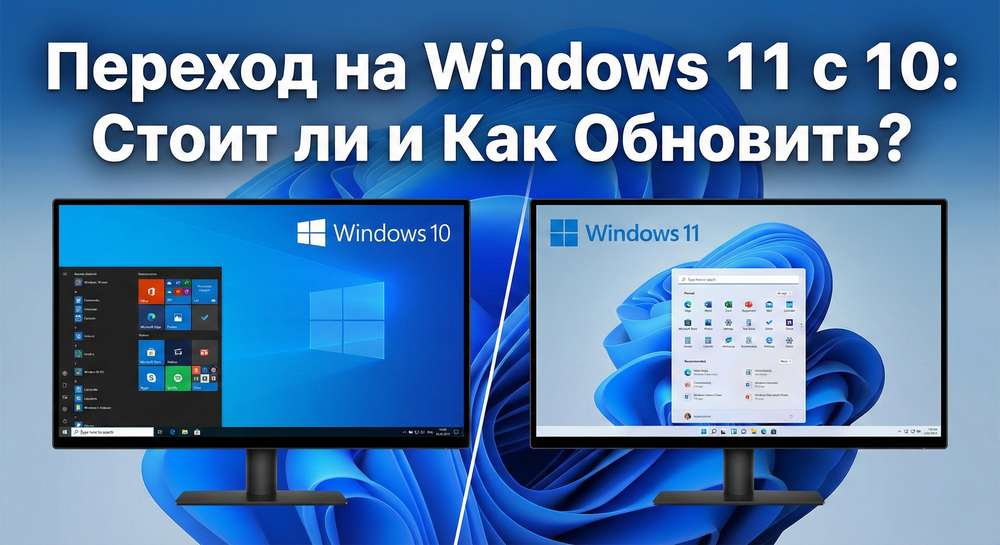
С момента выхода новой операционной системы от Microsoft прошло достаточно времени, но вопросы пользователей не утихают. Новый дизайн, обещания повышенной производительности и загадочный TPM 2.0 — всё это вызывает сомнения. В этой статье мы простым языком разберем обновление Windows 10 до 11, обсудим преимущества свежей версии и подскажем, как сделать апгрейд максимально гладким.
Стоит ли обновляться до Windows 11: Плюсы и минусы
Прежде чем нажимать кнопку «Скачать», важно понять, что именно вы получите. Стоит ли обновляться до Windows 11 прямо сейчас или лучше подождать? Давайте взглянем на ключевые изменения.
- Визуальный стиль: Интерфейс стал чище, окна получили закругленные углы, а меню «Пуск» переместилось в центр. Это напоминает macOS и выглядит очень современно.
- Производительность: Microsoft оптимизировала работу с оперативной памятью. Система быстрее выходит из сна, а браузеры работают шустрее.
- Гейминг: Если вы любите игры, переход на новую ОС оправдан технологиями Auto HDR и DirectStorage, которые улучшают картинку и скорость загрузки уровней.
- Многозадачность: Функция Snap Layouts позволяет удобно располагать окна на экране одним кликом.
Однако есть и нюансы. Если у вас очень старое «железо», система может работать нестабильно. Но для большинства современных ПК этот апгрейд станет глотком свежего воздуха.
Проверка совместимости: Готов ли ваш ПК?
Главный камень преткновения — системные требования. Для корректной работы Виндовс 11 требуется модуль безопасности TPM 2.0. Чтобы не гадать, подойдет ли ваш компьютер, используйте официальную утилиту PC Health Check. Подробнее об этом можно узнать в этой статье.

Утилита PC Health Check покажет, готов ли ваш компьютер к переходу
Как обновить ОС до Windows 11: Пошаговая инструкция
Если ваш компьютер соответствует требованиям, существует два основных способа получить заветную новинку. Разберем, как обновить ОС до Windows 11 безопасно и без потери данных.
Способ 1: Через Центр обновлений (Самый простой)
Это рекомендуемый путь. Система сама предложит апгрейд, когда он будет готов для вашего устройства.
- Откройте Параметры -> Обновление и безопасность.
- Нажмите кнопку «Проверить наличие обновлений».
- Если вы увидите баннер с предложением установить Win 11, нажмите «Загрузить и установить».
Способ 2: Через Помощник по установке (Installation Assistant)
Если обновления в центре нет, но вы уверены в совместимости, можно форсировать процесс.
- Скачайте «Помощник по установке» с сайта Microsoft.
- Запустите файл и следуйте инструкциям на экране.
- Компьютер перезагрузится несколько раз, после чего вы увидите новый рабочий стол.
Лицензия и Активация: Почему это важно?
При переходе со старой версии лицензия обычно подхватывается автоматически. Однако, переход на Windows 11 может потребовать ввода ключа продукта, если:
- Вы выполняете «чистую» установку с флешки, а не обновление.
- Ваша предыдущая версия была неактивирована или работала с ошибками.
- Вы меняете редакцию (например, с Home на Pro).

Использование нелицензионного софта чревато сбоями и отсутствием критических обновлений безопасности. Если вам нужен надежный и недорогой ключ, вы можете быстро приобрести его в нашем каталоге:
🚀 Полезные ссылки:
Если вы решили остаться на классике: Купить ключи для Windows 10.
Для тех, кто хочет сразу новую ОС: Купить лицензию Windows 11 по выгодной цене.
Часто задаваемые вопросы (FAQ) об обновлении
Мы собрали самые популярные вопросы пользователей, которые планируют переход на Windows 11, но боятся что-то испортить.
📁 Сохранятся ли мои файлы и программы?
Да. При стандартном обновлении через «Центр обновлений» или «Помощник по установке» все ваши документы, фото, игры и настройки остаются на своих местах. Система просто заменяет старые системные файлы на новые. Однако мы всегда рекомендуем делать резервную копию важных данных перед любой крупной операцией.
🔙 Можно ли вернуться на Windows 10, если новая ОС не понравится?
Да, Microsoft предусмотрела «тест-драйв». После установки у вас будет 10 дней, чтобы принять решение. В течение этого времени в разделе Система -> Восстановление будет доступна кнопка «Назад», которая вернет всё как было за пару минут. После 10 дней старые файлы удалятся для экономии места, и вернуться можно будет только через переустановку.
💰 Нужно ли покупать новый ключ для Windows 11?
Если у вас уже стоит лицензионная активированная «Десятка», обновление будет бесплатным — лицензия подтянется автоматически. Новый ключ может понадобиться, если ваша текущая версия не активирована или вы собираетесь ставить систему «с нуля» на новый ПК. В таком случае выгодно купить ключ Windows 11 в магазине VipKeys.Net.
🐌 Будет ли компьютер тормозить после обновления?
На поддерживаемом оборудовании новая ОС часто работает даже быстрее предшественницы благодаря оптимизации работы с памятью и спящим режимом. Если ваш ПК прошел проверку в PC Health Check, проблем с производительностью быть не должно.
Заключение
Обновляться или нет — выбор за вами. Новая Виндовс предлагает отличный дизайн и современные функции, которые делают работу за компьютером приятнее. Если ваше устройство поддерживает новую систему, мы рекомендуем не затягивать с переходом.
 Предыдущая статья
Товары по теме

Windows 11 Enterprise (Корпоративная)
Ключ активации операционной системы Windows 11 Корпоративная для 1 ПК
14.42 $
Windows 11 Enterprise (Корпоративная) 3 ПК
Ключ активации операционной системы Windows 11 Корпоративная для 3 ПК
27.45 $

Windows 11 Home (Домашняя)
Ключ активации операционной системы Windows 11 Домашняя для 1 ПК
14.92 $

Windows 11 Pro
Ключ активации операционной системы Windows 11 Профессиональная для 1 ПК
17.43 $
Windows 11 Pro 2 ПК
Ключ активации операционной системы Windows 11 Профессиональная для 2 ПК
29.46 $

Windows 10 Home (Домашняя)
Ключ активации операционной системы Windows 10 Домашняя для 1 ПК
13.66 $

Windows 10 Pro
Ключ активации операционной системы Windows 10 Профессиональная для 1 ПК
15.67 $

Windows 11 Enterprise LTSC 2024
Ключ активации операционной системы Windows 11 Корпоративная 2024 с долгосрочным обслуживанием для 1 ПК
19.43 $