 USD
USD
 РУБ
РУБ
 EUR
EUR

22 декабря 2025 г. 16:35
4918
Содержание:
Приветствуем вас, дорогие читатели! С вами команда магазина VipKeys.Net. За более чем 15 лет работы в сфере программного обеспечения мы точно усвоили одно правило: компьютер должен быть удобным инструментом, а не источником раздражения. Часто бывает так, что после покупки нового ПК или переустановки системы вы сталкиваетесь с обилием всплывающих окон, новостей и погоды, которые отвлекают от важных дел.
Если вы ищете ответ на вопрос как отключить msn и убрать назойливую ленту новостей, то вы попали по адресу. Сегодня мы подробно разберем, как очистить интерфейс вашей операционной системы. Кстати, для того чтобы иметь доступ ко всем настройкам персонализации и навсегда сохранять изменения рабочего стола, вам понадобится активированная система. Вы можете выгодно купить ключ активации Windows в нашем каталоге буквально за минуту, что гарантирует вам полный контроль над настройками вашего ПК.
Что такое MSN и зачем его отключать?
Многие пользователи задаются вопросом - msn: что это и как удалить этот сервис? MSN (Microsoft Network) - это информационный веб-портал, который в современных версиях Windows интегрирован прямо в панель задач и браузер. Он показывает актуальные новости, котировки акций и прогноз погоды.
Однако у этого удобства есть обратная сторона. Виджеты постоянно подгружают данные из интернета, расходуя трафик и, что важнее, оперативную память компьютера. Для владельцев ноутбуков это также может означать более быструю разрядку батареи. Отключение лишних инфо-блоков сделает систему визуально легче и немного ускорит ее отклик.
Инструкция: как убрать виджеты с панели задач
Процесс отключения новостной ленты довольно прост, но немного отличается в разных версиях ОС. Мы подготовили для вас пошаговый алгоритм.
Для пользователей Windows 10:
В этой версии системы функционал называется "Новости и интересы".
- Наведите курсор мыши на свободное место на панели задач (нижняя полоса экрана).
- Нажмите правую кнопку мыши, чтобы вызвать контекстное меню.
- Найдите пункт "Новости и интересы".
- В выпадающем списке выберите вариант "Отключить".
Для пользователей Windows 11:
Здесь разработчики вынесли функционал в отдельную кнопку "Виджеты" (иконка, разделенная на белую и голубую части).
- Кликните правой кнопкой мыши по панели задач.
- Выберите пункт "Параметры панели задач".
- В открывшемся окне настроек найдите раздел "Элементы панели задач".
- Переведите переключатель напротив слова "Виджеты" в положение "Откл".

Чистим браузер: как удалить msn из Microsoft Edge
Даже если вы навели порядок на рабочем столе, новости могут преследовать вас при входе в интернет. Стандартный браузер Microsoft Edge по умолчанию показывает информационную ленту на каждой новой вкладке. Давайте разберемся, как удалить msn из браузера и сделать стартовую страницу минималистичной.
- Запустите браузер и откройте новую вкладку.
- В правом верхнем углу страницы (внутри самой вкладки) нажмите на иконку шестеренки - это "Параметры страницы".
- В появившемся меню найдите раздел "Макет".
- Выберите режим "Фокус" (это уберет фоновую картинку) или настройте "Содержимое".
- В пункте "Содержимое" выберите из списка "Контент отключен".
Теперь при открытии браузера вы будете видеть только строку поиска и логотип, что поможет не отвлекаться на лишнюю информацию и сразу приступать к работе.

Почему важна лицензия для настройки системы?
Разбираясь в том, как удалить msn из компьютера Windows 10 и 11, важно помнить про один нюанс. Операционная система Windows устроена таким образом, что полный доступ к меню Персонализация открывается только после активации.
Если ваша система не активирована:
- Вы не сможете полностью настроить панель задач под себя.
- Система может сбрасывать некоторые настройки отображения после перезагрузки.
- Вам будет недоступна смена темы оформления, шрифтов и фонового рисунка, которые делают работу за ПК комфортной.
Использование официального ключа продукта снимает все эти ограничения. Это позволяет один раз настроить систему "под себя" - отключить все лишние уведомления, виджеты и сервисы - и забыть об этом навсегда. Стабильная работа без ограничений - это то, что вы получаете вместе с лицензией.

Системные требования для быстрой работы
Отключение MSN действительно помогает освободить ресурсы, но если ваш компьютер продолжает работать медленно, стоит проверить его соответствие современным стандартам. Для комфортной работы Windows 10 и 11 без "тормозов" желательно иметь:
- Процессор: Не менее 2 ядер с частотой от 1 ГГц.
- Оперативная память (ОЗУ): Минимум 4 ГБ, но мы рекомендуем 8 ГБ для плавной работы браузера и программ.
- Накопитель: SSD-диск. Это самый важный компонент. Установка системы на SSD ускоряет загрузку в 3-5 раз по сравнению с обычным жестким диском (HDD).
Если ваше "железо" соответствует этим требованиям, а система лицензионная и обновленная, то после отключения виджетов MSN ваш ПК будет летать.

Заключение
Мы надеемся, что это руководство помогло вам сделать ваше рабочее пространство чище и удобнее. Отсутствие лишнего визуального шума помогает лучше концентрироваться и меньше уставать при работе за компьютером.
Команда VipKeys.Net всегда рада поделиться с вами полезными советами по настройке ПО. Помните, что качественный софт - это залог стабильности и вашего спокойствия. Настраивайте свою систему с умом, пользуйтесь лицензионными продуктами и получайте удовольствие от каждого клика!
Желаем вам продуктивной работы и отличного настроения!
 Предыдущая статья
Товары по теме

Windows 11 Enterprise (Корпоративная)
Ключ активации операционной системы Windows 11 Корпоративная для 1 ПК
14.42 $

Windows 11 Home (Домашняя)
Ключ активации операционной системы Windows 11 Домашняя для 1 ПК
14.92 $

Windows 11 Pro
Ключ активации операционной системы Windows 11 Профессиональная для 1 ПК
17.43 $

Windows 10 Enterprise (Корпоративная)
Ключ активации операционной системы Windows 10 Корпоративная для 1 ПК
13.66 $

Windows 10 Enterprise LTSC
Ключ активации операционной системы Windows 10 Корпоративная 2021 с долгосрочным обслуживанием для 1 ПК
15.67 $

Windows 10 Home (Домашняя)
Ключ активации операционной системы Windows 10 Домашняя для 1 ПК
13.66 $

Windows 10 Pro
Ключ активации операционной системы Windows 10 Профессиональная для 1 ПК
15.67 $
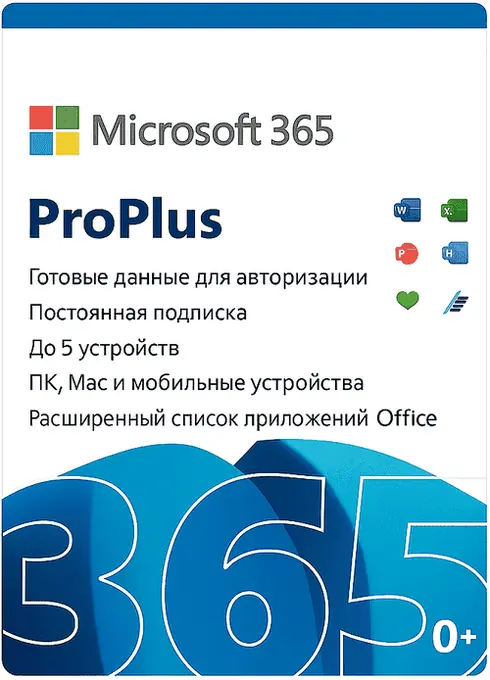
Office 365 ProPlus (5 устройств)
Постоянная подписка на продукт Office 365 Профессиональный Плюс для 5 устройств
18.18 $
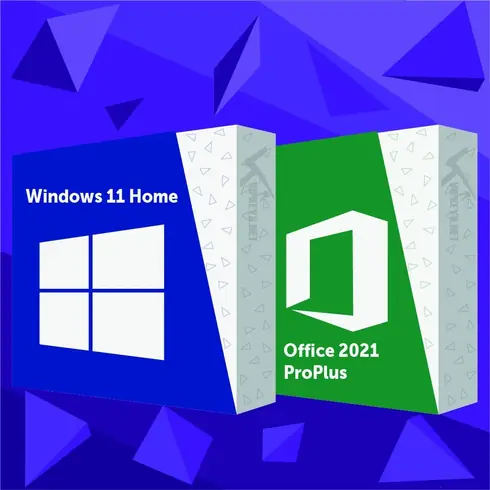
Windows 11 Home + Office 2021 ProPlus
Комплект, состоящий из двух ключей активации для продуктов: Windows 11 Home и Office 2021 ProPlus
35.73 $
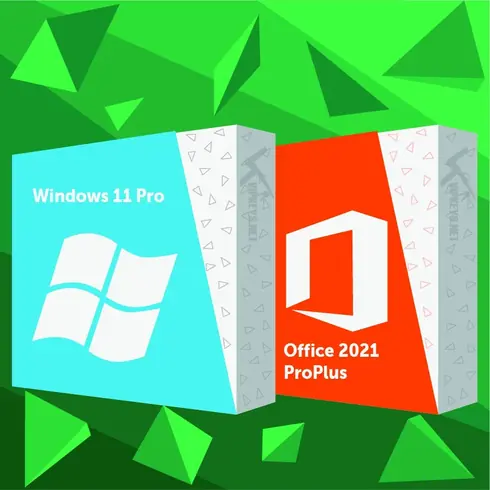
Windows 11 Pro + Office 2021 ProPlus
Комплект, состоящий из двух ключей активации для продуктов: Windows 11 Pro и Office 2021 ProPlus
37.48 $

Windows 11 Enterprise LTSC 2024
Ключ активации операционной системы Windows 11 Корпоративная 2024 с долгосрочным обслуживанием для 1 ПК
19.43 $