 USD
USD
 РУБ
РУБ
 EUR
EUR

1 декабря 2025 г. 17:15
415
Содержание:
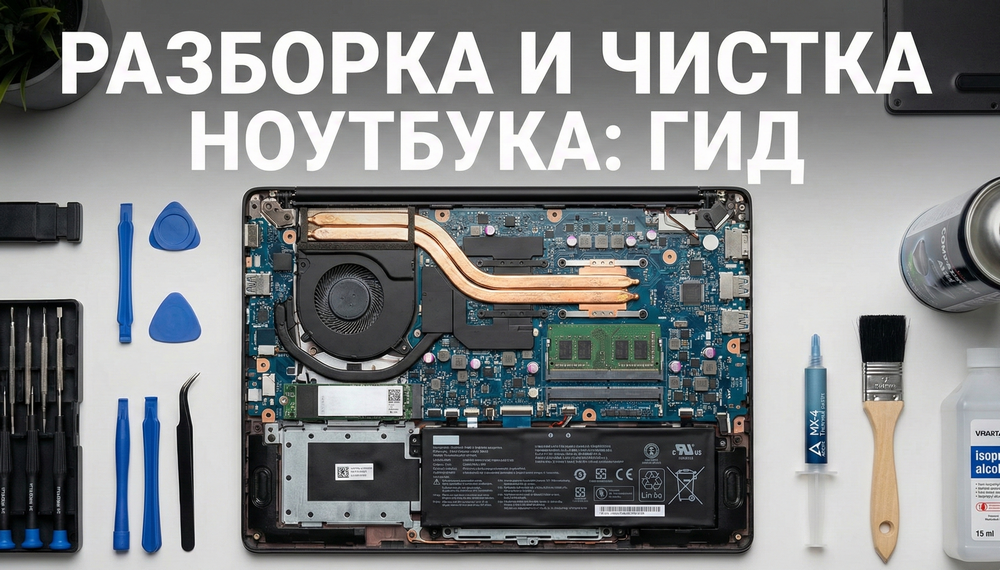
Ваш верный электронный помощник стал шуметь, как взлетающий истребитель, или греться так, что на нем можно жарить яичницу? А может, "Windows" загружается целую вечность? Это верные признаки того, что пришло время заглянуть внутрь устройства. Многие боятся этого процесса, считая его уделом инженеров, но на самом деле руководство по разборке ноутбука доступно каждому, кто умеет держать отвертку.
В этой статье мы подробно разберем все способы вскрытия корпусов, нюансы очистки системы охлаждения и, конечно, поговорим о том, как превратить старый лэптоп в ракету с помощью апгрейда. А если после замены комплектующих вам понадобится свежее оригинальное программное обеспечение, например, Windows Office ключи активации, мы подскажем, где их взять выгодно.
Подготовка: Инструментарий и техника безопасности
Прежде чем крутить винты, нужно собрать правильный арсенал. Использование кухонного ножа вместо отвертки - верный путь к сорванной резьбе и царапинам.
Что нам понадобится:
- Набор отверток: Обычно это крестовая (Phillips) размера PH0 или PH00, а иногда и "звездочка" (Torx) для некоторых ультрабуков.
- Медиатор или пластиковая карта: Чтобы поддевать защелки корпуса, не оставляя следов.
- Термопаста: Необходима для замены старого, высохшего интерфейса.
- Сжатый воздух или груша: Для выдувания пыли из радиаторов.
- Антистатические перчатки (желательно): Чтобы не повредить компоненты статическим электричеством.

Типы корпусов: От простого к сложному
Производители собирают устройства по-разному. Понимание типа вашего корпуса - это 50% успеха.
1. Сервисные люки (Классика)
В старых или бизнес-моделях часто есть отдельные крышки на дне. Открутив 1-2 винта, вы получаете доступ к оперативной памяти и жесткому диску. Это самый простой ноутбук для апгрейда. Минус здесь один - до системы охлаждения через люк добраться удается не всегда.
2. Съемная нижняя крышка (Современный стандарт)
Самый распространенный сейчас вариант. Нужно открутить все винты на нижней панели (внимательно проверьте под резиновыми ножками!) и снять всю крышку целиком.
3. Доступ через клавиатуру (Скрытая угроза)
Сложный метод. Чтобы добраться до внутренностей, сначала нужно снять клавиатуру (она держится на защелках сверху), открутить винты под ней, отключить шлейфы, и только потом располовинить корпус.
Пошаговый процесс: Как не превратить гаджет в кирпич
Независимо от бренда, алгоритм действий схож. Но есть нюансы, например, разборка ноутбука lenovo может потребовать сдвига задней крышки, а не простого поднятия.
 Процесс аккуратного снятия задней крышки ноутбука пластиковым инструментом.
Шаг 1: Обесточивание
Это "золотое правило". Полностью выключите устройство. Отсоедините зарядку. Если аккумулятор съемный - снимите его. Если встроенный - первым делом после вскрытия отключите шлейф батареи от материнской платы.
Шаг 2: Выкручивание винтов
Складывайте винты на магнитный коврик или лист бумаги, рисуя схему их расположения. Часто винты имеют разную длину. Вкрутив длинный винт в короткое отверстие, можно пробить материнскую плату насквозь.
Шаг 3: Вскрытие корпуса
Пройдитесь медиатором по периметру стыка корпуса. Не применяйте грубую силу. Если крышка не идет - проверьте, не забыли ли вы винт под наклейкой или ножкой.
Шаг 4: Чистка системы охлаждения
Найдите вентилятор и медные трубки радиатора. Аккуратно открутите вентилятор (предварительно отключив его шлейф). Уберите "валеноки" пыли между вентилятором и решеткой радиатора. Продуйте сжатым воздухом.
 Пыльный вентилятор ноутбука и радиатор до очистки.
Шаг 5: Замена термопасты
Снимите радиатор. Ватной палочкой, смоченной в спирте, удалите старую пасту с кристалла процессора и видеокарты. Нанесите новую тонким слоем. Здесь принцип "кашу маслом не испортишь" не работает - слой должен быть минимальным.
Особенности популярных брендов
Хотя архитектура схожа, у каждого гиганта свои причуды:
- HP: Часто прячут винты под длинными резиновыми полосками-ножками. Если вас интересует как разобрать ноутбук hp, всегда имейте под рукой запасной двухсторонний скотч, чтобы приклеить ножки обратно.
- Dell: Любят использовать перевернутые материнские платы в сериях Inspiron. Это значит, что для чистки придется вынимать всю плату целиком. Поэтому, изучая, как разобрать ноутбук dell, ищите видео-гайды именно под вашу модель.
- Lenovo: В серии ThinkPad часто используется система, где клавиатура сдвигается вверх, открывая доступ к винтам.
Апгрейд: Вторая жизнь вашего ПК
Пока корпус открыт, глупо не воспользоваться шансом ускорить систему. Разборка ноутбука для чистки идеально сочетается с заменой компонентов.
SSD вместо HDD
Если у вас все еще стоит старый жесткий диск, замена его на SSD даст прирост скорости в 3-5 раз. Система будет загружаться за секунды. После установки нового диска вам потребуется установить операционную систему. Рекомендуем использовать актуальные версии, для этого вам могут понадобится ключи активации Windows 11 или проверенную "десятку".
Добавление оперативной памяти (RAM)
Проверьте, есть ли свободный слот. Увеличение памяти с 8 Гб до 16 Гб значительно улучшит работу в браузере и тяжелых программах.
Важно: Подбирайте оперативную память с той же частотой и таймингами, что и уже установленная планка, чтобы избежать конфликтов.
Программная часть: Что делать после сборки?
Собрали все обратно? Отлично. Теперь нужно проверить температуру. Для этого подойдет программа AIDA64 или бесплатная HWMonitor.
Системные требования для диагностического софта:
- ОС: Windows 7/8/10/11
- Место на диске: ~50 Мб
- Права администратора
Если вы меняли диск, не забудьте позаботиться о безопасности и офисных программах. Чистая система уязвима, поэтому установка надежного антивируса - первый шаг после установки драйверов. А для работы вам наверняка понадобится пакет Microsoft Office.
Частые вопросы (FAQ)
🤔 1. Как часто нужно чистить ноутбук?
В среднем - раз в год. Если у вас есть домашние животные (шерсть) или вы часто работаете в постели (пыль от ткани) - раз в 6 месяцев.
😱 2. Я сорвал резьбу на винте, что делать?
Попробуйте использовать широкую резинку: положите её на шляпку винта и с усилием крутите отверткой через неё. Если не помогает - придется аккуратно высверливать шляпку (лучше в сервисе).
🔋 3. Нужно ли отключать аккумулятор, если я просто меняю оперативку?
Обязательно! Одно неловкое движение, упавший винтик на плату под напряжением - и ремонт обойдется дороже нового ноутбука.
💾 4. Подойдет ли любой SSD диск?
Нет. Есть форматы 2.5 дюйма (SATA) и M.2 (NVMe или SATA). Перед покупкой проверьте спецификации вашей модели.
🔧 5. Какую термопасту выбрать?
Выбирайте бренды Arctic (MX-4, MX-6) или Thermal Grizzly. Дешевая паста (вроде КПТ-8) быстро высохнет и перестанет отводить тепло.
💻 6. Слетит ли гарантия при разборке?
В большинстве случаев - да, если вы повредите гарантийные пломбы (стикеры на винтах). Однако некоторые производители (MSI, ASUS в некоторых моделях) разрешают апгрейд RAM/SSD без потери гарантии.
🔊 7. После сборки ноутбук шумит сильнее, чем раньше. Почему?
Возможно, вы нанесли слишком толстый слой термопасты или плохо прикрутили радиатор, из-за чего теплоотвод ухудшился, и вентилятор работает на полную мощность.
Заключение
Самостоятельное обслуживание лэптопа - это не только экономия денег, но и уверенность в качестве выполненной работы. Вы точно знаете, что внутри нет пыли и нанесена хорошая паста. А сэкономленные на сервисе средства можно потратить на полезный софт.
Ваш следующий шаг: Осмотрите свой ноутбук. Если он греется - закажите термопасту и баллончик с воздухом. А если планируете переустановку системы после апгрейда, загляните в наш каталог за выгодными предложениями.
 Предыдущая статья
Товары по теме

Windows 11 Enterprise (Корпоративная)
Ключ активации операционной системы Windows 11 Корпоративная для 1 ПК
14.42 $

Windows 11 Home (Домашняя)
Ключ активации операционной системы Windows 11 Домашняя для 1 ПК
14.92 $

Windows 11 Pro
Ключ активации операционной системы Windows 11 Профессиональная для 1 ПК
17.43 $

Windows 10 Home (Домашняя)
Ключ активации операционной системы Windows 10 Домашняя для 1 ПК
13.66 $

Windows 10 Pro
Ключ активации операционной системы Windows 10 Профессиональная для 1 ПК
15.67 $

Windows 10 Pro + Office 2021 ProPlus
Комплект, состоящий из двух ключей активации для продуктов: Windows 10 Pro и Office 2021 ProPlus
36.23 $
Windows 11 Home + Office 2021 ProPlus
Комплект, состоящий из двух ключей активации для продуктов: Windows 11 Home и Office 2021 ProPlus
35.73 $
Windows 11 Pro + Office 2021 ProPlus
Комплект, состоящий из двух ключей активации для продуктов: Windows 11 Pro и Office 2021 ProPlus
37.48 $
AIDA64 Business (1 устройство)
Лицензионный ключ для активации лицензии продукта AIDA64 Business
11.91 $
AIDA64 Engineer (1 устройство)
Лицензионный ключ для активации лицензии продукта AIDA64 Engineer
11.91 $
AIDA64 Extreme (1 устройство)
Лицензионный ключ для активации лицензии продукта AIDA64 Extreme
9.9 $