 USD
USD
 РУБ
РУБ
 EUR
EUR

21 ноября 2025 г. 12:19
777
Содержание:
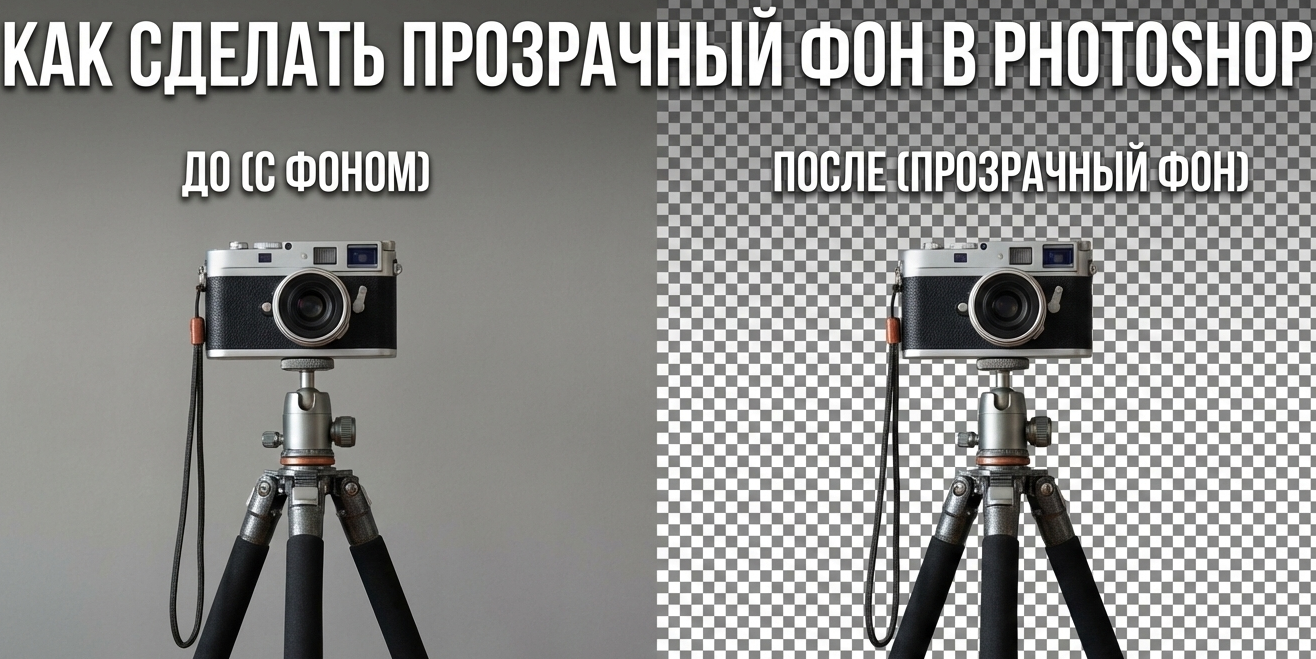
Умение вырезать объект и создать прозрачный фон в Фотошопе - это базовый навык, который нужен всем: от дизайнеров, создающих логотипы, до владельцев интернет-магазинов, готовящих фото товаров. Часто новички думают, что это сложно и долго. Спойлер: это не так!
Современный Photoshop (Фотошоп) стал настолько умным, что многие задачи решаются в один клик. В этой статье мы разберем три самых эффективных способа удалить фон в Photoshop - от полностью автоматического до ручного, для сложных случаев.
Примечание: Чтобы повторять шаги из инструкции, вам понадобится установленная программа Adobe Photoshop. Если у вас её еще нет, вы можете выгодно приобрести ключи или подписку в нашем каталоге в разделе программ Adobe и скачать продукт с официального сайта.
Подготовка: Самый важный первый шаг
Прежде чем мы начнем использовать инструменты, нужно сделать одну простую вещь. Когда вы открываете любое фото (в формате JPG или JPEG) в Фотошопе, оно открывается как "Фон" и заблокировано. Если вы просто нажмете кнопку Delete, фон станет не прозрачным, а белым (или того цвета, который выбран у вас фоновым).
Чтобы получить именно прозрачный фон (в Фотошопе он обозначается шахматной сеточкой), нужно разблокировать слой:
- Откройте панель "Слои" (Layers). Если её нет, зайдите в меню "Окно" → "Слои".
- Вы увидите слой с замочком. Просто кликните один раз по значку замка левой кнопкой мыши. Замок исчезнет, и слой станет обычным.
 Кликните по замку, чтобы разблокировать фоновый слой.
Способ 1: Кнопка "Удалить фон" (Самый быстрый)
Если у вас свежая версия Photoshop (2020 и новее) и на фото четкий объект на относительно простом фоне, искусственный интеллект сделает всё за вас.
- Убедитесь, что ваш слой разблокирован и выбран.
- Откройте панель "Свойства" (Properties). Если её не видно, найдите через меню "Окно" → "Свойства".
- Прокрутите панель вниз до раздела "Быстрые действия" (Quick Actions).
- Нажмите волшебную кнопку "Удалить фон" (Remove Background).
Фотошоп подумает пару секунд, сам определит главный объект и создаст маску, скрывающую всё лишнее. Вы сразу увидите заветную шахматную сетку вокруг объекта.
 Используйте панель "Свойства" для мгновенного удаления фона.
Способ 2: "Волшебная палочка" (Для однотонного фона)
Классический метод, который идеально подходит, если у вас объект на идеально белом, черном или зеленом (хромакей) фоне. Этот инструмент выделяет области одного цвета.
- Выберите инструмент "Волшебная палочка" (Magic Wand Tool) на панели инструментов слева (горячая клавиша W).
- В верхней панели настроек отрегулируйте параметр "Допуск" (Tolerance). Чем он выше, тем больше оттенков захватит палочка. Обычно значения 20-30 достаточно.
- Кликните палочкой по фону, который хотите удалить. Он выделится "бегущими муравьями".
- Нажмите клавишу Delete (или Backspace) на клавиатуре. Фон исчезнет!
- Чтобы снять выделение, нажмите комбинацию клавиш Ctrl+D (или Cmd+D на Mac).
Способ 3: "Выделить предмет" (Для сложных объектов)
Если фон неоднородный (например, улица или природа), Волшебная палочка не справится. Здесь на помощь приходит еще одна умная функция - автоматическое выделение предмета.
- Выберите любой инструмент выделения, например, "Быстрое выделение" (Quick Selection Tool, клавиша W).
- В верхней панели настроек появится кнопка "Выделить предмет" (Select Subject). Нажмите её.
- Фотошоп постарается обвести главный объект.
- Если выделение не идеальное, вы можете подправить его инструментами "Быстрое выделение" (добавляя или вычитая области с зажатым Alt).
- Важный момент: Не нажимайте Delete. Вместо этого, когда объект выделен, нажмите на значок "Добавить слой-маску" (Add Layer Mask) внизу панели слоев (прямоугольник с кругом внутри).
Этот метод лучше, чем удаление, потому что маску всегда можно подправить кисточкой, если вы случайно скрыли нужную часть детали.
 Создание маски - лучший способ скрыть фон, не удаляя его безвозвратно.
Как правильно сохранить: Прозрачный фон PNG в Photoshop
Вы успешно удалили фон и видите шахматную сетку. Поздравляем! Но если вы сейчас нажмете "Сохранить как..." и выберете формат JPG, все ваши труды пропадут - фон снова станет белым. Формат JPG не поддерживает прозрачность.
Чтобы сохранить прозрачность, вам нужен формат PNG.
Как сохранить правильно:
- Перейдите в меню "Файл" → "Экспортировать" → "Экспортировать как..." (Export As...).
- В открывшемся окне в настройках формата выберите PNG.
- Убедитесь, что стоит галочка в пункте "Прозрачность" (Transparency).
- Нажмите "Экспорт" и выберите, куда сохранить файл.
 Обязательно убедитесь, что при сохранении в PNG включена опция Прозрачность.
Часто задаваемые вопросы (FAQ) по удалению фона
Удаление фона кажется простой задачей, но часто результат выглядит неаккуратно или файл сохраняется неправильно. Мы ответили на вопросы, которые сэкономят вам часы работы.
🖼️ Почему я удалил фон, но при сохранении он снова белый?
Это самая частая ошибка новичков. Скорее всего, вы сохранили файл в формате JPG (JPEG). Этот формат физически не поддерживает прозрачность и автоматически заливает пустые места белым цветом. Чтобы фон остался прозрачным, всегда сохраняйте результат в формате PNG.
🦁 Как аккуратно вырезать волосы или шерсть животного?
Обычная «Волшебная палочка» здесь не справится - края будут рваными. Используйте инструмент «Выделение и маска» (Select and Mask). В этом режиме есть специальная кисть «Уточнить край» (Refine Edge Brush), которой нужно просто провести по контуру волос. Фотошоп сам «умно» отделит волоски от фона.
🔒 Почему я не могу стереть фон? Пишет, что слой закреплен.
Когда вы открываете фото, Фотошоп по умолчанию делает его фоновым (Background) и ставит на него «замок», чтобы вы случайно ничего не сдвинули. Посмотрите на панель слоев справа и просто кликните один раз по иконке замочка. Слой разблокируется, и вы сможете удалять с него всё что угодно.
✨ Как удалить фон в один клик (автоматически)?
В новых версиях Photoshop (начиная с CC 2020) искусственный интеллект делает это великолепно. Вам нужно просто найти панель «Свойства» (Properties) и нажать кнопку «Удалить фон» (Remove Background). Если у вас старая версия программы, эта функция может работать некорректно или отсутствовать.
↩️ Я стер лишнее ластиком. Как вернуть назад, не отменяя всё?
Профессионалы советуют вообще не использовать инструмент «Ластик», так как он удаляет пиксели безвозвратно. Вместо этого используйте Маску слоя (Layer Mask). Рисуя по маске черной кистью, вы стираете фон, а рисуя белой - возвращаете его обратно. Это самый безопасный способ редактирования.
Заключение
Теперь вы знаете, как сделать прозрачный фон в фотошопе тремя разными способами. Для большинства задач в наше время достаточно первого, автоматического метода. Практикуйтесь, и удаление фона станет для вас делом нескольких секунд!
Ищите другие полезные программы для творчества и работы? Загляните в наш каталог VipKeys.Net, где вы найдете лицензионный софт по отличным ценам.
 Предыдущая статья
Товары по теме

Windows 11 Pro
Ключ активации операционной системы Windows 11 Профессиональная для 1 ПК
17.43 $
Office 365 ProPlus (5 устройств)
Постоянная подписка на продукт Office 365 Профессиональный Плюс для 5 устройств
18.18 $
Adobe Creative Cloud 3 МЕСЯЦА / 2 УСТРОЙСТВА.
Подписка Adobe Creative Cloud ВСЕ ПРИЛОЖЕНИЯ cроком не менее 90 дней для 2 устройств
90.89 $
Adobe Creative Cloud 12 МЕСЯЦЕВ / 1 УСТРОЙСТВО (Региональный)
Ключ активации для продукта Adobe Creative Cloud сроком 12 месяцев для 1 устройства
312.15 $
Adobe Creative Cloud 1 МЕСЯЦ / 1 УСТРОЙСТВО
Подписка Adobe Creative Cloud ВСЕ ПРИЛОЖЕНИЯ cроком не менее 30 дней для 1 устройства
Нет в наличии
Adobe Creative Cloud 3 МЕСЯЦА / 2 УСТРОЙСТВА
Активация подписки Adobe Creative Cloud на вашу учетную запись сроком 3 месяца
Нет в наличии
Adobe Creative Cloud 1 МЕСЯЦ / 2 УСТРОЙСТВА
Активация подписки Adobe Creative Cloud на вашу учетную запись сроком 1 месяц
Нет в наличии
Canva Pro 12 МЕСЯЦЕВ
Активация подписки Canva Pro на вашу учетную запись сроком 12 месяцев
Нет в наличии