 USD
USD
 РУБ
РУБ
 EUR
EUR

31 марта 2023 г. 19:13
9259
Содержание:
- Подготовка: Путь назад отрезан
- Способ 1. Удаление через форматирование (При установке новой ОС)
- Способ 2. Сброс к заводским настройкам (Очистка перед продажей)
- Способ 3. Удаление второй системы (Dual Boot)
- Способ 4. Полная зачистка через Командную строку (Для профи)
- Способ 5. Откат к предыдущей версии
- Сравнение методов удаления
- Жизнь после удаления: Что делать дальше?
- Частые вопросы (FAQ)
- Заключение
Бывают ситуации, когда операционную систему нужно не вылечить, а полностью уничтожить. Возможно, вы хотите продать компьютер и боитесь за свои личные данные. Или же "Десятка" начала работать настолько плохо, что проще удалить Windows 10 и поставить всё с чистого листа. А может, вы решили вернуться на классическую "Семерку" или попробовать Linux.
В этой статье мы разберем все сценарии: от простого сброса до полного форматирования жесткого диска через командную строку. Мы расскажем, как сделать это безопасно и что делать с пустым компьютером дальше.
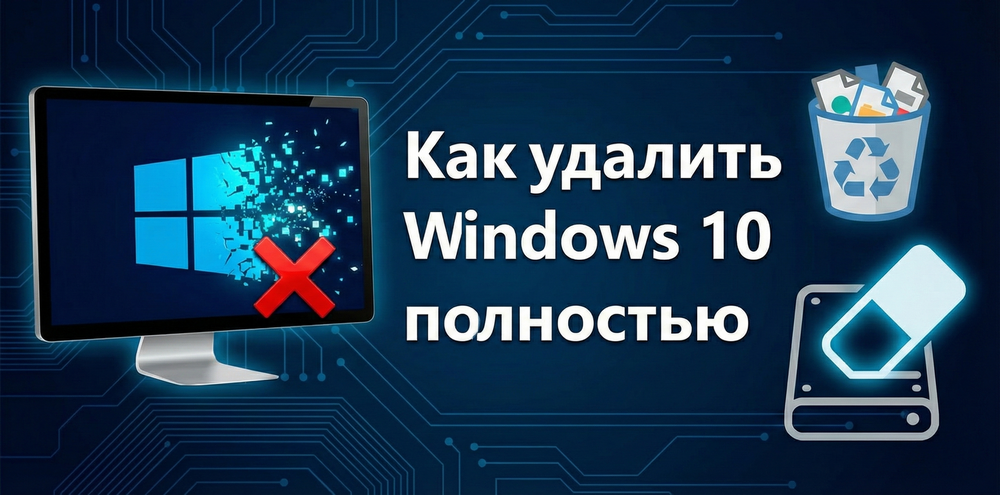
 Рис 1. Удаление операционной системы — серьезный шаг, требующий подготовки.
Подготовка: Путь назад отрезан
Прежде чем мы начнем крушить системные файлы, запомните главное правило: удаление ОС необратимо. Все ваши фотографии, документы, сохранения в играх, лежащие на диске C (и на Рабочем столе), исчезнут навсегда.
Чек-лист перед стартом:
- Скопируйте важные файлы на флешку или в облако.
- Если вы планируете ставить новую систему, подготовьте загрузочную флешку заранее.
Способ 1. Удаление через форматирование (При установке новой ОС)
Это самый популярный метод. Вы не просто удаляете старую Windows, а сразу заменяете её на новую. Это называется "Чистая установка".
Инструкция:
- Вставьте загрузочную флешку с новой системой (например, Windows 10 или Linux) в ПК.
- Перезагрузитесь и войдите в BIOS/Boot Menu, чтобы запуститься с флешки.
- Дойдите до этапа "Выберите тип установки" и нажмите "Выборочная: только установка Windows".
- Вы увидите список дисков. Выберите раздел, на котором стоит старая система.
- Нажмите кнопку "Форматировать" (иконка ластика).
После нажатия "ОК" старая Windows 10 будет стерта, и вы сможете продолжить установку новой системы на чистый раздел.
 Рис 2. Окно установки Windows: кнопка "Форматировать" полностью очищает выбранный диск.
Способ 2. Сброс к заводским настройкам (Очистка перед продажей)
Если вы хотите отдать компьютер другому человеку и не планируете возиться с флешками, этот способ идеален. Система сама удалит все ваши личные файлы и переустановит сама себя в "магазинное" состояние.
Как сделать:
- Откройте "Параметры" -> "Обновление и безопасность" -> "Восстановление".
- В блоке "Вернуть компьютер в исходное состояние" нажмите "Начать".
- Выберите вариант "Удалить все" (Удаляет все личные файлы, приложения и настройки).
- В дополнительных параметрах можно выбрать "Очистка данных" (занимает несколько часов, но восстановить данные после этого почти невозможно — идеально для продажи).
 Рис 3. Меню возврата в исходное состояние: выбор опции полного удаления данных.
Способ 3. Удаление второй системы (Dual Boot)
Если у вас на компьютере установлено две системы (например, Windows 7 и Windows 10), и вы хотите удалить только "Десятку", процесс выглядит иначе.
- Загрузитесь в ту систему, которую хотите оставить (например, в Win 7).
- Нажмите Win + R, введите
msconfigи нажмите Enter. - Перейдите на вкладку "Загрузка".
- Найдите в списке "Windows 10", выделите её и нажмите "Удалить". Это уберет выбор системы при включении ПК.
- Теперь зайдите в "Мой компьютер", найдите диск, где стояла "Десятка", нажмите на него правой кнопкой мыши и выберите "Форматировать".
Способ 4. Полная зачистка через Командную строку (Для профи)
Если вам нужно удалить Windows 10 с компьютера полностью, включая все скрытые разделы восстановления, используйте утилиту Diskpart. Это нужно делать, загрузившись с установочной флешки.
Внимание: Этот метод удаляет ВСЁ на физическом жестком диске!
- Загрузитесь с флешки. На экране выбора языка нажмите Shift + F10. Откроется черное окно.
- Введите команды по очереди:
diskpartlist disk(посмотрите номер вашего диска, например, Диск 0)select disk 0(выбираем этот диск)clean(полная очистка разметки)
После команды clean диск станет абсолютно пустым, как из магазина.
 Рис 4. Работа в утилите Diskpart: команда clean удаляет всю структуру диска.
Способ 5. Откат к предыдущей версии
Если вы обновились до Windows 10 с "Семерки" или "Восьмерки" менее 10 дней назад, вы можете просто откатить изменения без переустановки.
- Зайдите в "Параметры" -> "Обновление и безопасность" -> "Восстановление".
- Найдите пункт "Вернуться к предыдущей версии Windows 10" (или 7/8.1).
- Нажмите "Начать".
Сравнение методов удаления
| Метод | Сложность | Результат | Для чего подходит |
|---|---|---|---|
| Форматирование при установке | Средняя | Новая чистая ОС | Для переустановки системы |
| Сброс (Reset) | Низкая | Чистая старая ОС | Для продажи ПК |
| Командная строка (Clean) | Высокая | Пустой диск | Для смены разметки диска |
| Откат | Низкая | Старая ОС | Если Win 10 не понравилась |
Жизнь после удаления: Что делать дальше?
Пустой компьютер — это просто груда железа. Вам в любом случае понадобится операционная система.
- Хотите современности? Ставьте Windows 11 — это самая актуальная и красивая система.
- Нужна стабильность? Верните чистую Windows 10.
- Для старых ПК: Рассмотрите Windows 8.1.
И не забудьте про защиту новой системы — качественный антивирус убережет вас от повторных переустановок.
Частые вопросы (FAQ)
🗑️ 1. Можно ли удалить Windows, просто удалив папку Windows в проводнике?
Нет. Система защищает свои файлы и не даст вам удалить саму себя, пока она работает. Удаление возможно только при загрузке с другого носителя (флешки) или через спец. меню.
🔑 2. Слетит ли лицензия после удаления?
Если у вас была цифровая лицензия (Windows 10/11), привязанная к материнской плате, то при повторной установке ТОЙ ЖЕ версии она восстановится сама. Если вы меняете версию — нужен новый ключ.
🐧 3. Как удалить Windows, чтобы поставить Linux?
В установщике Linux (например, Ubuntu) выберите пункт "Стереть диск и установить Linux". Установщик сам отформатирует разделы Windows.
💾 4. Восстановятся ли данные после форматирования?
При быстром форматировании — да, спец. программами. При полном форматировании или использовании функции "Очистка данных" (в способе 2) — практически нет.
💻 5. Что делать, если нет флешки?
Используйте "Способ 2: Сброс к заводским настройкам". Для него флешка не нужна, система использует свои скрытые файлы восстановления.
⏱️ 6. Сколько времени занимает удаление?
Быстрое форматирование — секунды. Полный сброс с очисткой данных может занять от 2 до 5 часов в зависимости от скорости диска.
🛡️ 7. Нужно ли форматировать диск D, если я удаляю Windows с диска C?
Не обязательно. Если ваши личные файлы (фото, фильмы) лежат на диске D, вы можете отформатировать только системный раздел C. Второй диск останется нетронутым.
Заключение
Удалить Windows 10 несложно, но важно понимать цель этого действия. Если вы хотите продать ПК — делайте полный сброс с очисткой. Если просто переустанавливаете систему — достаточно быстрого форматирования при установке. Главное — позаботьтесь о новой лицензии заранее, чтобы ваш компьютер не превратился в "тыкву" после перезагрузки. Все необходимые ключи вы всегда найдете на VipKeys.Net.
 Предыдущая статья
Товары по теме

Windows 11 Home (Домашняя)
Ключ активации операционной системы Windows 11 Домашняя для 1 ПК
14.88 $

Windows 11 Pro
Ключ активации операционной системы Windows 11 Профессиональная для 1 ПК
17.39 $
Windows 10 Education (Для образовательных учреждений)
Ключ активации операционной системы Windows 10 для образовательных учреждений для 1 ПК
12.38 $

Windows 10 Enterprise (Корпоративная)
Ключ активации операционной системы Windows 10 Корпоративная для 1 ПК
13.63 $

Windows 10 Enterprise LTSC
Ключ активации операционной системы Windows 10 Корпоративная 2021 с долгосрочным обслуживанием для 1 ПК
15.63 $

Windows 10 Home (Домашняя)
Ключ активации операционной системы Windows 10 Домашняя для 1 ПК
13.63 $

Windows 10 Pro
Ключ активации операционной системы Windows 10 Профессиональная для 1 ПК
15.63 $
Windows 10 Pro for WorkStations (Для рабочих станций)
Ключ активации операционной системы Windows 10 Pro для рабочих станций для 1 ПК
14.38 $
Windows 7 Professional (Профессиональная)
Ключ активации операционной системы Windows 7 Профессиональная для 1 ПК
11.88 $
Windows 7 Ultimate (Максимальная)
Ключ активации операционной системы Windows 7 Максимальная для 1 ПК
12.38 $
Windows 10 Pro + Office 2019 ProPlus
Комплект, состоящий из двух ключей активации для продуктов: Windows 10 Pro и Office 2019 ProPlus
31.14 $

Windows 10 Pro + Office 2021 ProPlus
Комплект, состоящий из двух ключей активации для продуктов: Windows 10 Pro и Office 2021 ProPlus
36.15 $