 USD
USD
 РУБ
РУБ
 EUR
EUR

21 ноября 2025 г. 0:04
253
Содержание:
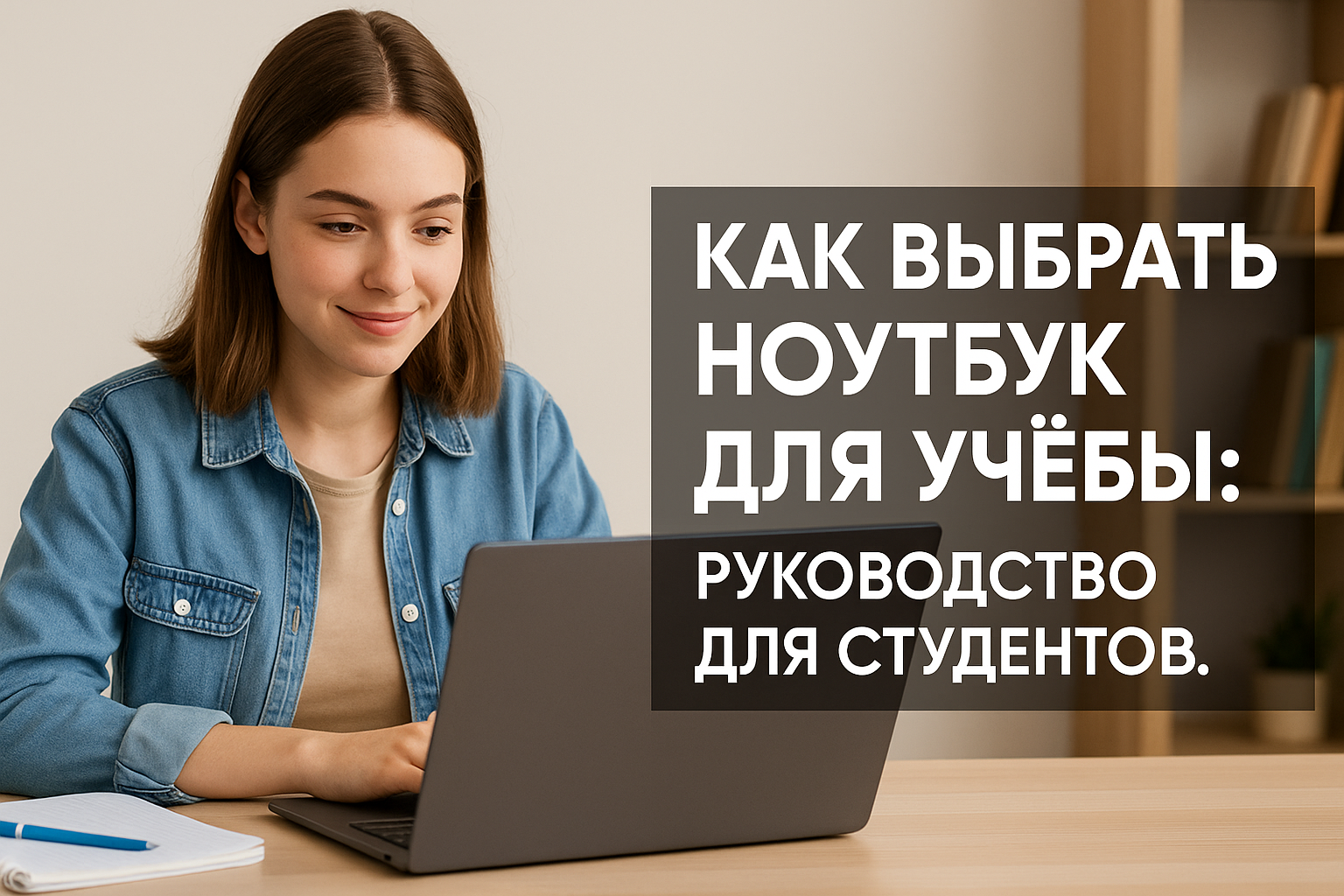
Студенческая жизнь - это не только лекции и вечеринки, но и бесконечные рефераты, курсовые, презентации и Zoom-конференции. Для всего этого нужен верный электронный помощник. Но как выбрать ноутбук, чтобы он «летал», а не «ползал», и при этом не стоил как крыло от самолета?
Вам не нужно быть программистом, чтобы разобраться в характеристиках. Эксперты VipKeys.Net подготовили простой гайд, который поможет сэкономить деньги и выбрать идеальный ноутбук для базовых задач.
1. Экран: Глаза скажут вам спасибо
Вы будете смотреть в этот экран часами. Поэтому экономить на нем нельзя, иначе к концу семестра зрение "сядет".
- Матрица: Ищите только IPS. Забудьте про дешевые TN-матрицы (у них плохие углы обзора и блеклые цвета).
- Разрешение: Минимум Full HD (1920x1080). Если меньше - картинка будет зернистой.
- Покрытие: Лучше матовое. Оно не бликует на солнце или под лампами в аудитории.

2. Процессор: Мозг компьютера
Для учебы (Word, Excel, браузер с 20 вкладками) вам не нужны топовые игровые «камни». Вам нужен баланс цены и скорости.
- Оптимально: Intel Core i3 или i5 (поколения 12 и выше) или AMD Ryzen 3 / Ryzen 5 (серии 5000 и выше).
- Избыточно: Core i7, i9 или Ryzen 7/9. Для рефератов это пустая трата денег.
- Слабо: Celeron или Pentium. Эти процессоры будут «думать» слишком долго.
3. Память: Чем больше, тем лучше
Здесь есть два важных параметра:
Оперативная память (RAM)
Это «рабочий стол» вашего ноутбука. Если стол маленький, много бумаг на нем не разложишь.
Минимум: 8 ГБ.
Идеально: 16 ГБ. С таким объемом Виндовс 11 будет работать плавно даже через 3-4 года.
Накопитель (SSD)
Это «склад» для файлов. Главное правило современности: Только SSD! Никаких старых жестких дисков (HDD). SSD запускает систему за 10 секунд.
Объем? 256 ГБ хватит для учебы, но 512 ГБ будет комфортнее для хранения фото и фильмов.
4. Главный секрет экономии: Операционная система
Вот здесь можно сэкономить от 5 до 15 тысяч рублей! В магазинах продаются два типа ноутбуков:
- С предустановленной Windows: Вы включаете его, и он работает. Но цена лицензии уже включена в стоимость ноутбука (и она высока).
- Без ОС (No OS / FreeDOS): При включении вы увидите черный экран с белыми буквами. Такие ноутбуки стоят значительно дешевле.

5. Программы для учебы
«Голое» железо бесполезно без софта. Студенту в первую очередь нужен пакет Офис: Word для курсовых, PowerPoint для презентаций, Excel для расчетов.
Официальная подписка Microsoft 365 стоит дорого и требует ежегодных платежей. Но есть выгодная альтернатива - бессрочная лицензия.
Вы можете один раз купить Office и пользоваться им все годы обучения. Никаких ежемесячных списаний!
Чек-лист перед покупкой
Сохраните этот список, когда пойдете в магазин:
- ✅ Вес: До 1.5–1.7 кг (вам его носить каждый день).
- ✅ Батарея: Работа от 6 часов (розеток в аудиториях всегда не хватает).
- ✅ Корпус: Пластик - это нормально, но проверьте, чтобы он не скрипел.
- ✅ Экран: 14 или 15.6 дюймов, IPS, Full HD.
- ✅ ОС: Берите «пустой» (DOS/Linux), чтобы установить Виндовс самому и сэкономить.
Часто задаваемые вопросы (FAQ) при покупке ноутбука для учебы
Выбор бюджетного устройства - это всегда поиск компромисса. Мы ответили на самые частые вопросы, которые помогут не переплатить за лишнее, но и не купить «калькулятор».
📉 Стоит ли покупать ноутбук без Windows (FreeDOS / No OS)?
Однозначно да, если вы хотите сэкономить. Ноутбуки без предустановленной системы стоят на 5-10 тысяч рублей дешевле аналогов с ОС. Вы можете самостоятельно установить систему и выгодно купить ключ активации Windows в нашем магазине. Это самый разумный способ снизить бюджет покупки без потери качества железа.
🚀 Хватит ли 8 ГБ оперативной памяти для учебы?
Для 90% студенческих задач - да. Написание рефератов, работа в браузере с десятком вкладок, Zoom-конференции и просмотр видео будут проходить комфортно. А вот 4 ГБ в 2026-2027 годах уже катастрофически мало - такой ноутбук начнет зависать практически сразу. 16 ГБ - хороший запас на будущее, но это удорожает устройство.
💾 Что важнее: большой жесткий диск (HDD) или быстрый SSD?
Для студента скорость важнее объема. Всегда выбирайте SSD (минимум 256 ГБ). С ним ноутбук включается за 10 секунд, а программы открываются мгновенно. Старые HDD-диски, хоть и вместительные, делают работу на ноутбуке мучительно медленной, а еще они боятся тряски в рюкзаке.
🎮 Можно ли будет играть на бюджетном ноутбуке?
На встроенной видеокарте (которая стоит в недорогих моделях) «тяжелые» новинки не пойдут. Однако популярные онлайн-проекты вроде Dota 2, CS:GO, League of Legends или Minecraft будут работать вполне сносно на низких или средних настройках. Для учебы и легкого досуга этого вполне достаточно.
📄 Нужен ли мне Microsoft Office сразу после покупки?
Для написания курсовых, дипломов и презентаций пакет Office (Word, Excel, PowerPoint) - это стандарт. В бюджетных ноутбуках он обычно представлен лишь пробной версией на месяц. Чтобы не потерять доступ к файлам в разгар сессии, рекомендуем заранее приобрести ключ Microsoft Office по доступной цене.
Заключение
Какой ноутбук выбрать недорого для учебы - это поиск баланса. Не гонитесь за мощностью игровых машин, но и не берите самые дешевые модели с плохим экраном. А сэкономить бюджет лучше всего на программном обеспечении, выбрав надежные ключи от VipKeys.Net.
Готовы настроить новый ноутбук? Забирайте нужный софт по "студенческим" ценам!
 Предыдущая статья
Товары по теме

Windows 11 Pro
Ключ активации операционной системы Windows 11 Профессиональная для 1 ПК
17.32 $

Windows 11 Home (Домашняя)
Ключ активации операционной системы Windows 11 Домашняя для 1 ПК
15.58 $

Windows 11 Enterprise (Корпоративная)
Ключ активации операционной системы Windows 11 Корпоративная для 1 ПК
14.33 $
Windows 11 Education (Для образовательных учреждений)
Ключ активации операционной системы Windows 11 для образовательных учреждений для 1 ПК
13.58 $

Windows 10 Pro
Ключ активации операционной системы Windows 10 Профессиональная для 1 ПК
16.08 $

Windows 10 Home (Домашняя)
Ключ активации операционной системы Windows 10 Домашняя для 1 ПК
14.83 $
Windows 10 Education (Для образовательных учреждений)
Ключ активации операционной системы Windows 10 для образовательных учреждений для 1 ПК
12.34 $

Windows 10 Enterprise (Корпоративная)
Ключ активации операционной системы Windows 10 Корпоративная для 1 ПК
13.58 $

Windows 10 Enterprise LTSC
Ключ активации операционной системы Windows 10 Корпоративная 2021 с долгосрочным обслуживанием для 1 ПК
15.58 $