 USD
USD
 РУБ
РУБ
 EUR
EUR

7 февраля 2025 г. 17:35
2692
Содержание:
При использовании Microsoft Office 2019 пользователи могут столкнуться с сообщением "Получите подлинную копию Office". Эта надпись указывает на проблемы с активацией и может перевести программы Office в режим ограниченной функциональности, в котором некоторые функции будут недоступны. В этой статье разберем причины появления сообщения "Получите подлинную копию Office", как убрать его и восстановить нормальную работу программного обеспечения.

Что означает сообщение "Получите подлинную копию Office 2019"
Данное предупреждение появляется, если система обнаружила проблемы с лицензией Office. Возможные причины:
- Некоторые лицензии имеют ограниченный период действия и требуют продления, поэтому причиной может стать истечение срока действия лицензии.
- Если слетела активация Офис 2019, возможно ключ был приобретен у не надежного продавца.
- Office периодически проверяет актуальность лицензии через интернет, и если соединение нестабильно, может возникнуть ошибка.
- Если были заменены важные компоненты ПК (например, материнская плата), система может потребовать повторной активации.
- Установка не оригинального дистрибутива также может послужить причиной. Официальный установочный файл Office можно скачать с нашего портала.
После загрузки убедитесь, что используете последнюю версию программного обеспечения и что установка проходит без ошибок.
Эта копия Microsoft Office не активирована 2019 — как убрать уведомление
Если вы столкнулись с этим уведомлением, важно выполнить несколько проверок и действий, которые помогут устранить проблему. Выполните следующие шаги:
1. Проверьте подлинность ключа продукта
Если у вас произошел сбой активации продукта Ворд 2019, как исправить эту ошибку? В первую очередь попробуйте повторно ввести лицензионный ключ. Если сообщение появилось после ввода ключа, убедитесь, что он приобретен у проверенного продавца. В случае сомнений рекомендуется приобрести лицензионный ключ Microsoft Office 2019 ЗДЕСЬ. Мгновенное получение товара и доступная стоимость вас обрадуют и решат проблему с работой пакета Microsoft Office 2019.
2. Повторная активация Office 2019
Попробуйте заново активировать Office, используя корректный ключ:
1. Откройте любое приложение Office (Word, Excel и т. д.).
2. Перейдите в "Файл" → "Учетная запись".

3. Нажмите "Сменить лицензию".

4. Введите действительный ключ активации и следуйте инструкциям на экране.
3. Обновите Office 2019
Если Office устарел, это может вызвать ошибки активации. Чтобы установить последние обновления:
- Откройте любое приложение Office.
- Перейдите в "Файл" → "Учетная запись".
- Нажмите "Параметры обновления" → "Обновить сейчас".

После завершения обновления попробуйте снова выполнить активацию. Если ошибка всё ещё возникает, переходите к следующему шагу.
4. Проверьте подключение к интернету
Office требует интернет-соединения для проверки лицензии. Если интернет работает нестабильно:
- Перезагрузите роутер.
- Попробуйте подключиться к другой сети.
- Проверьте доступность веб-сайтов Microsoft.
После восстановления соединения попробуйте повторно активировать Office. Это важно, так как сбои в сети могут мешать успешной проверке лицензии.
5. Восстановление Office 2019
Если Office работает некорректно, попробуйте восстановить его через "Панель управления":
1. Откройте "Панель управления" → "Программы и компоненты".


2. Найдите Microsoft Office 2019 в списке.
3. Нажмите "Изменить" и выберите "Восстановление".
После завершения процесса перезагрузите компьютер. Это поможет применить изменения и устранить возможные временные ошибки. Многих интересует вопрос: если повторно возникла ошибка Word 2019 сбой активации продукта, что делать? В таком случае попробуйте выполнить повторную активацию и убедитесь, что ключ продукта корректен.
6. Обратитесь в службу поддержки Microsoft
Если ни один из вышеперечисленных способов не помог, рекомендуется обратиться в официальную службу поддержки Microsoft. Подготовьте информацию о лицензии, а также код ошибки, если он отображается в уведомлении.
Заключение
Как убрать режим ограниченной функциональности Word 2019 — вопрос, который интересует многих пользователей. Чтобы устранить ошибку, используйте указанные методы и покупайте лицензионные ключи только у проверенных продавцов.
 Предыдущая статья
Товары по теме

Windows 11 Home (Домашняя)
Ключ активации операционной системы Windows 11 Домашняя для 1 ПК
14.88 $

Windows 11 Pro
Ключ активации операционной системы Windows 11 Профессиональная для 1 ПК
17.39 $

Windows 10 Pro
Ключ активации операционной системы Windows 10 Профессиональная для 1 ПК
15.63 $
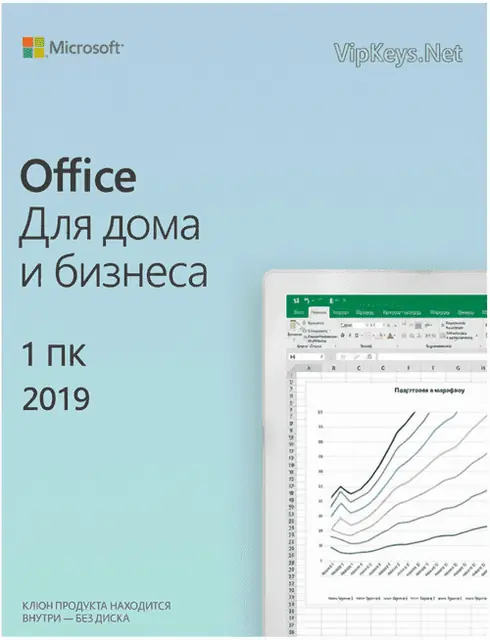
Office 2019 Home and Business
Ключ активации продукта Microsoft Office 2019 Для дома и бизнеса с активацией на сайте Microsoft
36.9 $
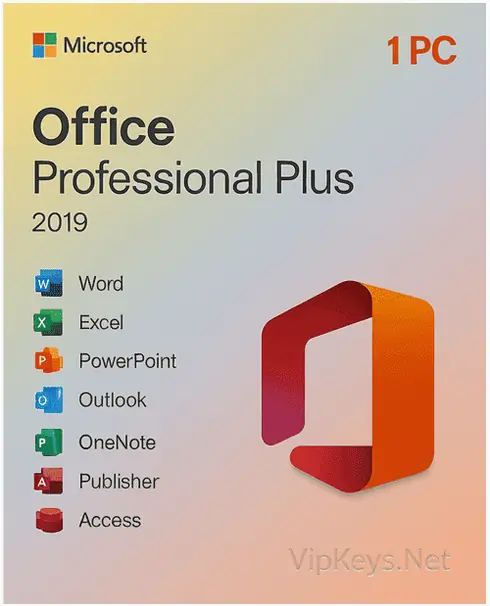
Office 2019 Professional Plus
Ключ активации продукта Microsoft Office 2019 Профессиональный Плюс для 1 ПК с активацией на сайте Microsoft
19.39 $
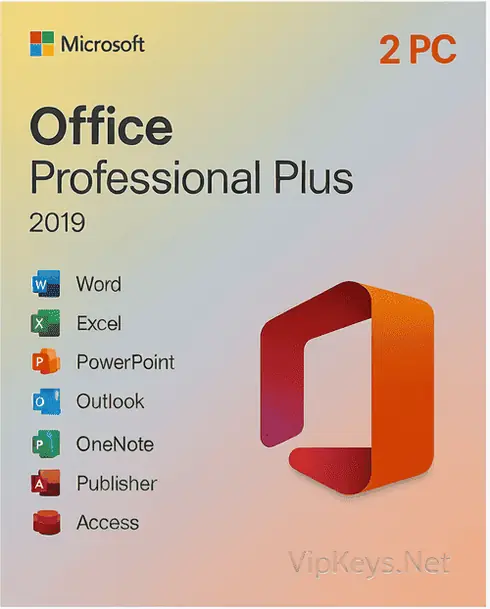
Office 2019 Professional Plus 2 ПК
Ключ активации продукта Microsoft Office 2019 Профессиональный Плюс для 2 ПК с активацией на сайте MS
33.15 $
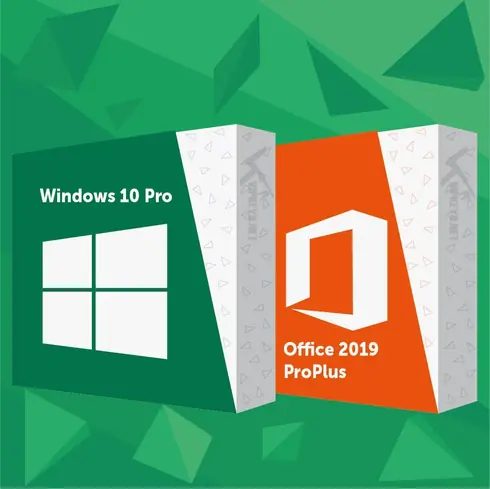
Windows 10 Pro + Office 2019 ProPlus
Комплект, состоящий из двух ключей активации для продуктов: Windows 10 Pro и Office 2019 ProPlus
31.14 $
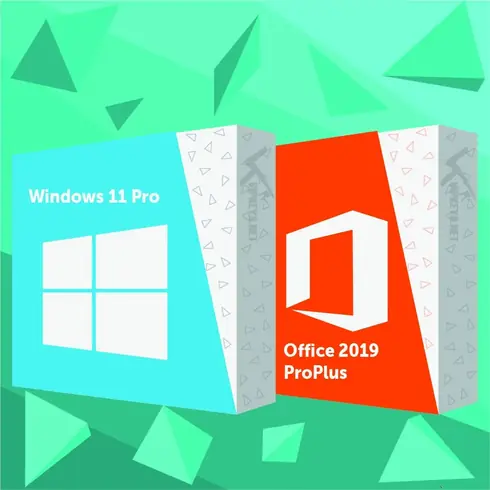
Windows 11 Pro + Office 2019 ProPlus
Комплект, состоящий из двух ключей активации для продуктов: Windows 11 Pro и Office 2019 ProPlus
33.15 $
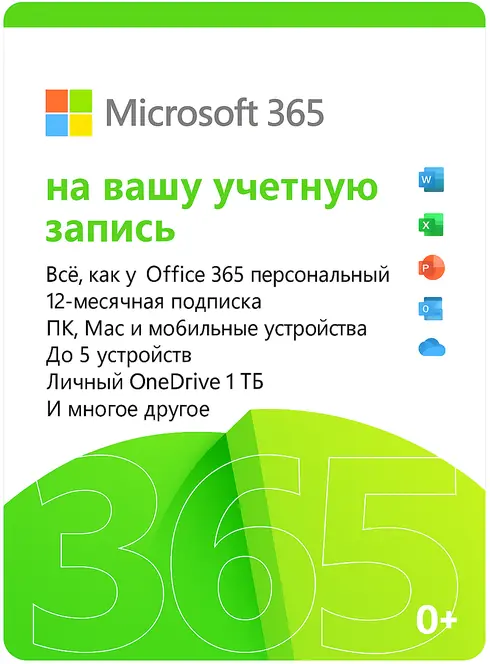
Office 365 для 1 пользователя на 5 устройств (1 ГОД)
Оплаченная подписка Microsoft 365 с оформлением на вашу учетную запись сроком не менее 330 дней для 5 устр
24.39 $
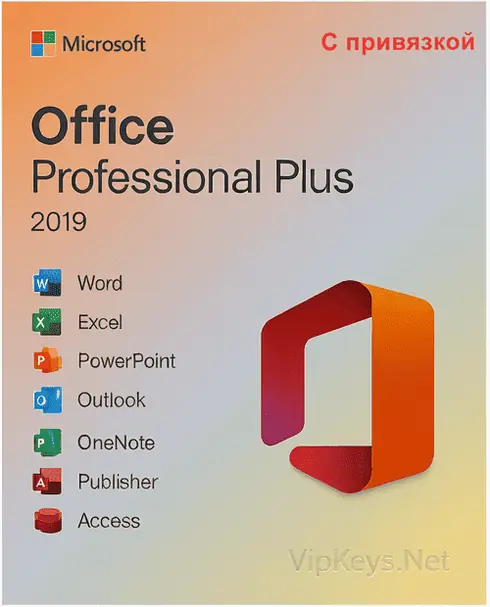
Office 2019 Professional Plus (Привязка к учетной записи)
Ключ активации продукта Microsoft Office 2019 Профессиональный Плюс с привязкой к учетной записи
74.42 $