 USD
USD
 РУБ
РУБ
 EUR
EUR

26 января 2025 г. 17:17
1573
Содержание:
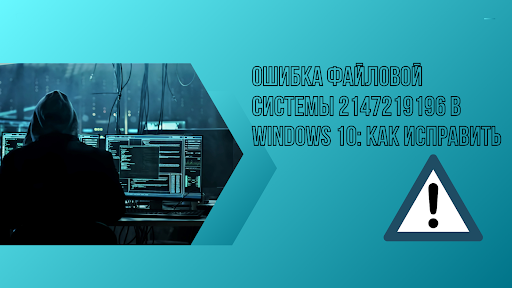
При работе с ОС Windows 10 многие пользователи сталкиваются с ошибкой 2147219196. Она часто появляется, когда пользователь пытается открыть изображения, видеофайлы или запустить некоторые программы. В данной статье мы рассмотрим, что такое ошибка файловой системы 2147219196 и методы для устранения этой проблемы. А для того, чтобы избежать ошибок и сбоев в работе операционной системы, мы рекомендуем активировать ее, приобретя абсолютно недорого ключ активации по ЭТОЙ ссылке.
Способ 1: Изменение владельца папки WindowsApps
2147219196 ошибка файловой системы может быть вызвана отсутствием доступа к папке WindowsApps, где хранятся приложения Windows Store. Изменение владельца этой папки может решить проблему. Следуйте инструкциям, чтобы получить доступ к каталогу:
- Откройте проводник системы и включите отображение скрытых файлов и папок. Для этого зайдите в меню «Вид» и выберите «Параметры», затем в разделе «Вид» отметьте «Отображать скрытые файлы, папки и диски».

2. Зайдите по адресу C:\Program Files.
3. Найдите папку WindowsApps, кликните по ней и выберите свойства.

4. В появившемся окне перейдите на вкладку «Безопасность» и щелкните кнопку «Дополнительно».

5. В следующем окне, напротив строки «Владелец», нажмите на ссылку для редактирования.

6. Введите имя своей учетной записи с правами администратора и запустите проверку, затем подтвердив кнопкой «ОК».

7. Перезапустите ПК и проверьте, исчезла ли неполадка.
Этот метод часто помогает в случае, если ошибка связана с ограничением доступа к нужным папкам, и позволяет устранить проблему.
Способ 2: Сброс настроек приложений
Если изменение владельца папки не решает проблему, следующим шагом будет сброс настроек приложений. Этот метод часто помогает устранить ошибки, связанные с повреждением настроек или файлов приложений. Для этого выполните следующие действия:
- Щелкните Пуск и отыщите Windows PowerShell, затем запустите его с правами администратора.

2. Введите следующее: Get-AppXPackage | Foreach {Add-AppxPackage -DisableDevelopmentMode -Register "$($_.InstallLocation)\AppXManifest.xml"}

3. Подождите, пока операция завершится. Это может занять немного времени.
4. Перезагрузите компьютер, чтобы изменения вступили в силу.
Сброс настроек приложений поможет исправить ошибки, связанные с поврежденными или некорректно работающими программами в Windows 10.
Способ 3: Проверка раздела и системных документов
Неполадка может быть вызвана повреждениями файловой системы, поэтому важно выполнить проверку дисков на наличие отклонений. Для этого используйте встроенные утилиты Windows:
- Зажмите сочетание клавиш Win+X и выберите консоль (администратор).

2. Далее впишите: chkdsk /r /f и нажмите Enter.

3. Подтвердите перезагрузку системы. Компьютер перезагрузится и начнет анализ диска на наличие неполадок.
4. Если ошибка не исчезла, можно дополнительно проверить целостность системных файлов. Чтобы это сделать откройте консоль и скопируйте туда: sfc /scannow

5. Дождитесь окончания процедуры и перезагрузите систему.
Этот метод позволит устранить повреждения, которые могут служить причиной сбоя.
Способ 4: Возврат компьютера в исходное состояние
Если предыдущие способы не помогли, можно попробовать вернуть систему в исходное состояние. Этот метод удалит все программы и настройки, но при этом восстанавливает работоспособность Windows 10. Перед выполнением процедуры обязательно сохраните все важные данные на внешний накопитель.
1. Щелкните пуск и снова выберите иконку шестеренки.

2. Перейдите в раздел, отвечающий за апгрейд и безопасность.

3. Выберите «Восстановление» и нажмите старт в разделе «Сбросить этот ПК».

4. Следуйте подсказкам на экране для завершения восстановления.
Возврат системы в исходное состояние поможет устранить ошибку, если она была вызвана глубокой проблемой в самой операционной системе.
Заключение
Неполадка 2147219196 в Windows 10 может возникать по разным причинам, таким как неправильные настройки или повреждения файловой системы. Применяя описанные методы, можно избавиться от этой проблемы. Если ошибка сохраняется, возможно, потребуется обратиться к специалисту для более детальной диагностики и устранения неисправностей.
 Предыдущая статья
Товары по теме

Windows 10 Pro + Office 2021 ProPlus
Комплект, состоящий из двух ключей активации для продуктов: Windows 10 Pro и Office 2021 ProPlus
36.01 $

Windows 11 Pro
Ключ активации операционной системы Windows 11 Профессиональная для 1 ПК
17.32 $
Windows 11 Pro 2 ПК
Ключ активации операционной системы Windows 11 Профессиональная для 2 ПК
26.79 $

Windows 11 Home (Домашняя)
Ключ активации операционной системы Windows 11 Домашняя для 1 ПК
15.58 $

Windows 10 Pro
Ключ активации операционной системы Windows 10 Профессиональная для 1 ПК
16.08 $
Windows 10 Pro 2 ПК
Ключ активации операционной системы Windows 10 Профессиональная для 2 ПК
24.8 $
Windows 10 Pro 3 ПК
Ключ активации операционной системы Windows 10 Профессиональная для 3 ПК
30.53 $

Windows 10 Home (Домашняя)
Ключ активации операционной системы Windows 10 Домашняя для 1 ПК
14.83 $
Windows 10 Home (Домашняя) 2 ПК
Ключ активации операционной системы Windows 10 Домашняя для 2 ПК
23.05 $
Windows 10 Home (Домашняя) 3 ПК
Ключ активации операционной системы Windows 10 Домашняя для 3 ПК
28.04 $
Windows 10 Education (Для образовательных учреждений)
Ключ активации операционной системы Windows 10 для образовательных учреждений для 1 ПК
12.34 $
Windows 10 Pro for WorkStations (Для рабочих станций)
Ключ активации операционной системы Windows 10 Pro для рабочих станций для 1 ПК
14.33 $

Windows 10 Enterprise (Корпоративная)
Ключ активации операционной системы Windows 10 Корпоративная для 1 ПК
13.58 $

Windows 10 Enterprise LTSC
Ключ активации операционной системы Windows 10 Корпоративная 2021 с долгосрочным обслуживанием для 1 ПК
15.58 $
Windows 10 Enterprise LTSC 3 ПК
Ключ активации операционной системы Windows 10 Корпоративная 2021 с долгосрочным обслуживанием для 3 ПК
29.78 $