 USD
USD
 РУБ
РУБ
 EUR
EUR

1 декабря 2025 г. 13:21
567
Содержание:
AutoCAD от компании Autodesk - это, пожалуй, самый известный инструмент для проектирования в мире. Инженеры, архитекторы и дизайнеры создают в нем всё: от простых болтов до планов небоскребов. Но когда новичок впервые открывает эту программу, обилие кнопок и меню может испугать. "С чего начать?" - главный вопрос, который мы слышим.
В этой статье мы проведем вас за руку через первые шаги autocad. Мы разберем интерфейс "по косточкам", научимся создавать новый файл и настроим программу под себя. Это ваш билет в мир профессионального черчения. А чтобы начать обучение на лицензионном ПО, вы можете приобрести лицензию AutoCad в нашем каталоге по выгодной цене.
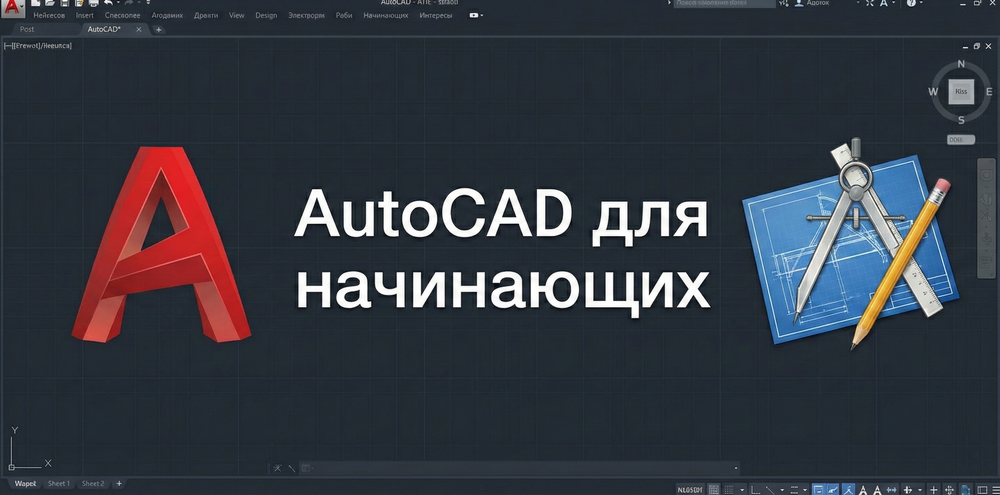
 Рис 1. Стартовый экран AutoCAD: здесь начинается любой проект.
Системные требования: Потянет ли ваш ПК?
AutoCAD - программа мощная, но требовательная. Прежде чем устанавливать её, убедитесь, что ваш компьютер соответствует минимальным критериям (для версий 2023-2024):
- ОС: Windows 10 или 11 (64-бит).
- Процессор: 2.5-2.9 ГГц (рекомендуется 3+ ГГц).
- ОЗУ: 8 Гб (лучше 16 Гб для 3D).
- Видеокарта: 1 Гб с поддержкой DirectX 11 (для 4K мониторов - 4 Гб).
- Место на диске: 10 Гб (желательно SSD).
Интерфейс AutoCAD: Разбираем главное
Когда вы запускаете программу, перед вами открывается рабочее пространство. Давайте изучим его основные элементы, чтобы вы чувствовали себя уверенно.
1. Лента инструментов (Ribbon)
Это главная панель в верхней части экрана. Она разделена на вкладки: "Главная", "Вставка", "Аннотации" и т.д. Именно здесь живут все команды: Линия, Круг, Размер, Штриховка.
2. Командная строка
Сердце Автокада. Она находится внизу экрана. Вы можете не искать кнопку на ленте, а просто начать печатать название команды (например, "ОТРЕЗОК"), и программа сама предложит варианты. Это самый быстрый способ работы, который отличает профи от новичка.
3. Графическая зона (Модель)
Черный (по умолчанию) экран с сеткой. Это ваш бесконечный лист бумаги, где вы будете создавать чертежи в масштабе 1:1.
 Рис 2. Основные зоны интерфейса: Лента, Рабочее пространство и Командная строка.
Первые шаги: Создаем и настраиваем чертеж
Теперь давайте перейдем к практике. Инструкция автокад по созданию первого файла:
- На стартовом экране нажмите большую кнопку "Начать рисование" (Start Drawing) или выберите шаблон
acadiso.dwt(это стандартный метрический шаблон для нас). - Настройте единицы измерения. Введите команду ЕДИНИЦЫ (UNITS) и нажмите Enter. Убедитесь, что выбраны "Миллиметры".
- Включите сетку и привязки. В нижней строке состояния (справа внизу) нажмите иконки сетки (F7) и объектной привязки (F3). Привязка - это магнит, который помогает точно соединять линии (концы, середины, центры).
Базовые инструменты рисования и редактирования
AutoCAD для начинающих может показаться сложным, но на самом деле 90% работы делается всего десятком команд:
- Отрезок (Line): Рисует прямые линии.
- Полилиния (Polyline): Рисует единый объект из нескольких сегментов (очень полезно!).
- Круг (Circle): Создает окружности по центру и радиусу.
- Прямоугольник (Rectangle): Строит прямоугольник по двум точкам.
- Обрезать (Trim): Удаляет лишние "хвосты" линий (напоминает ножницы).
- Подобие (Offset): Создает параллельную копию линии на заданном расстоянии (идеально для стен).
Попробуйте нарисовать простой план комнаты, используя эти инструменты. Это лучшая практика.
 Рис 3. Примеры использования инструментов "Отрезок", "Круг" и "Прямоугольник".
Слои: Организуем порядок
Никогда не чертите всё одним цветом и толщиной! Профессиональный автокад для начинающих начинается со слоев. Слой - это как прозрачная пленка.
Нажмите кнопку "Свойства слоя" на ленте. Создайте новые слои:
- "Стены" (толстые линии).
- "Размеры" (тонкие линии, другой цвет).
- "Мебель".
Теперь вы можете скрывать или блокировать части чертежа одним кликом.
Частые вопросы (FAQ)
🖱️ 1. Как приближать и отдалять чертеж?
Используйте колесико мыши. Крутите вперед - зум (приближение), назад - отдаление. Нажмите на колесико и держите, чтобы двигать лист (панорамирование).
⌨️ 2. Почему командная строка не работает?
Возможно, вы случайно нажали Ctrl + 9. Нажмите это сочетание еще раз, чтобы вернуть строку.
📏 3. Как поставить размеры?
Перейдите на вкладку "Аннотации" (или "Главная" -> блок "Аннотации"). Выберите инструмент "Линейный", укажите две точки, и размер появится.
💾 4. Как сохранить чертеж, чтобы он открылся у всех?
Сохраняйте файлы в формате DWG 2013 или 2018. Новые версии (2024) могут не открываться на старых компьютерах коллег.
🔄 5. Что делать, если пропала лента с кнопками?
Введите команду ЛЕНТА (RIBBON) или нажмите маленькую стрелочку вверху справа, чтобы переключить режим отображения.
🖥️ 6. Можно ли работать в AutoCAD на Mac?
Да, существует версия AutoCAD for Mac. Но её интерфейс autocad сильно отличается от Windows-версии, поэтому уроки для Windows могут не подойти.
🛡️ 7. Где взять лицензию дешевле?
Подписка на официальном сайте стоит дорого. Купить лицензию AutoCad Вы можете по выгодной цене в магазине VipKeys.Net.
Заключение
AutoCAD - это не монстр, а мощный помощник. Главное - не пытаться выучить все кнопки сразу. Освойте базу: линии, привязки, слои. Потратьте пару вечеров на простые чертежи, и вы удивитесь, насколько логична эта программа.
Готовы к проектированию? Обеспечьте себя надежным инструментом - лицензионный софт от VipKeys.Net станет фундаментом вашей карьеры инженера или дизайнера!
 Предыдущая статья
Товары по теме
Office 365 ProPlus (5 устройств)
Постоянная подписка на продукт Office 365 Профессиональный Плюс для 5 устройств
18.14 $
Office 2021 Professional Plus
Ключ активации продукта Microsoft Office 2021 Профессиональный Плюс для 1 ПК с активацией внутри продукта
24.89 $
Autodesk 45 продуктов на 12 месяцев
Учетная запись с активной подпиской Autodesk для 45 продуктов на 12 месяцев
28.77 $
Office 365 для 1 пользователя на 5 устройств (1 ГОД)
Оплаченная подписка Microsoft 365 с оформлением на вашу учетную запись сроком не менее 330 дней для 5 устр
24.39 $
AutoCad + Autodesk приложения на 12 месяцев
Подписка Autodesk для 45 продуктов, в том числе AutoCad, на 12 месяцев.
28.77 $
Autodesk 1 приложение на вашу учетную запись (12 месяцев)
Приглашение на вашу учетную запись с лицензией для одного приложения Autodesk, на 12 месяцев.
Нет в наличии
Autodesk 2 приложения на вашу учетную запись (12 месяцев)
Приглашение на вашу учетную запись с лицензией для двух приложений Autodesk, на 12 месяцев.
Нет в наличии
Autodesk 3 приложения на вашу учетную запись (12 месяцев)
Приглашение на вашу учетную запись с лицензией для трех приложений Autodesk, на 12 месяцев.
Нет в наличии
AutoCad на вашу учетную запись (12 месяцев)
Приглашение на вашу учетную запись с лицензией для одного приложения - AutoCad, на 12 месяцев.
Нет в наличии