 USD
USD
 РУБ
РУБ
 EUR
EUR

31 марта 2023 г. 19:13
868
Содержание:
- Что означает код 0x8004fe21?
- Способ 1: Проверка даты, времени и региона
- Способ 2: Сброс состояния лицензии через командную строку
- Способ 3: Пересоздание файлов токенов (Самый эффективный метод)
- Способ 4: Удаление проблемного обновления (Для Windows 7)
- Способ 5: Проверка целостности системных файлов
- Почему не стоит использовать "кряки" и активаторы?
- Частые вопросы (FAQ)
- Заключение
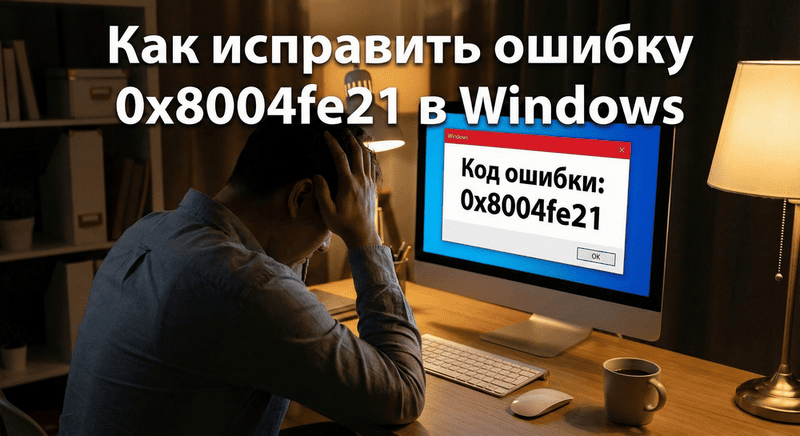
Приветствуем вас, друзья! С вами команда VipKeys.Net. За более чем 15 лет работы в сфере программного обеспечения мы повидали всякое, но "черный экран" с надписью о том, что ваша копия системы не прошла проверку подлинности, всегда вызывает у пользователей особый стресс. Сегодня мы детально разберем одну из самых коварных проблем - "Ошибку 0x8004fe21".
Представьте ситуацию: вы включаете компьютер, готовитесь поработать или поиграть, а вместо привычных обоев вас встречает траурный черный фон, а в углу экрана висит уведомление: "Ваша копия Windows не является подлинной". Функционал системы ограничен, настройки персонализации недоступны. При попытке активировать систему вручную появляется тот самый код - 0x8004fe21. Звучит страшно? Не переживайте. Чаще всего это программный сбой, который мы с вами исправим за 10-15 минут.
Что означает код 0x8004fe21?
Давайте сначала разберемся, с чем мы имеем дело. Ошибка "0x8004fe21" относится к подсистеме Windows Genuine Advantage (WGA) или технологиям активации Windows (WAT). Говоря простым языком, на вашем компьютере повредились файлы, отвечающие за хранение информации о лицензии (так называемые "токены"), либо служба защиты программного обеспечения не может получить к ним доступ.
Этот сбой характерен для всех версий ОС, начиная от любимой многими "семерки" и заканчивая современными Windows 10 и 11. Причины могут быть разными:
- Некорректная установка обновлений безопасности.
- Сбой системного времени и даты.
- Действие вирусов или программ-"чистильщиков" реестра.
- Использование нелегальных активаторов, которые повредили системные файлы.
Способ 1: Проверка даты, времени и региона
Начнем с самого простого. Вы удивитесь, но рассинхронизация часов вашего компьютера с серверами Microsoft - одна из частых причин ошибки 0x8004fe21. Протоколы безопасности требуют точности до минуты.
Как настроить время автоматически:
- Наведите курсор на часы в правом нижнем углу экрана и нажмите правую кнопку мыши.
- Выберите пункт "Настроить дату и время".
- В открывшемся окне убедитесь, что переключатель "Установить время автоматически" находится в положении "Вкл".
- Нажмите кнопку "Синхронизировать" (если она доступна).
- Проверьте также часовой пояс - он должен соответствовать вашему реальному местоположению.
После настройки перезагрузите компьютер и попробуйте повторить активацию. Если проблема осталась - идем дальше.

Способ 2: Сброс состояния лицензии через командную строку
Если часы идут верно, а ошибка не уходит, нужно "встряхнуть" службу лицензирования. Мы будем использовать инструмент slmgr (Software License Manager). Это безопасная штатная утилита Windows.
Для этого нам потребуется Командная строка.
Как открыть её от имени администратора (Обязательно!):
- Нажмите на значок лупы (Поиск) рядом с кнопкой Пуск.
- Напишите "cmd".
- В результатах поиска нажмите ПРАВОЙ кнопкой мыши на "Командная строка" и выберите "Запуск от имени администратора".
Инструкция:
- В черном окне введите команду:
slmgr /rearm - Нажмите Enter.
- Подождите несколько секунд. Должно появиться окно с сообщением "Команда выполнена успешно" и просьбой перезагрузить систему.
- Перезагрузите ПК.
Эта команда сбрасывает счетчики активации и переводит систему в исходное состояние пробного периода. Часто этого достаточно, чтобы ошибка 0x8004fe21 исчезла, и система подхватила ключ заново. Если же у вас нет валидного ключа, самое время купить ключ активации Windows быстро и дешево, чтобы решить вопрос навсегда.

Способ 3: Пересоздание файлов токенов (Самый эффективный метод)
Это "золотой стандарт" решения именно ошибки 0x8004fe21. Поскольку ошибка часто указывает на повреждение кэша лицензий (файла tokens.dat), мы заставим систему создать его заново.
Процедура требует внимательности, но мы расписали её максимально подробно.
Шаг 1: Остановка службы защиты
- Нажмите Win + R на клавиатуре.
- Введите
services.mscи нажмите Enter. - В списке найдите службу "Защита программного обеспечения" (Software Protection).
- Нажмите на неё правой кнопкой мыши и выберите "Остановить". (Если кнопка неактивна, значит служба уже остановлена, просто идем дальше).
- Не закрывайте окно служб.
Шаг 2: Удаление поврежденного файла
Теперь нам нужно найти скрытую папку.
Как увидеть скрытые папки: Откройте любую папку, сверху нажмите "Вид" -> поставьте галочку "Скрытые элементы" (в Windows 11: Вид -> Показать -> Скрытые элементы).
- Зайдите в "Этот компьютер" -> Диск C.
- Перейдите по пути:
C:\Windows\System32\spp\store\2.0\
(Примечание: В некоторых версиях Windows 7 путь может быть:C:\Windows\ServiceProfiles\NetworkService\AppData\Roaming\Microsoft\SoftwareProtectionPlatform\). - В этой папке вы увидите файлы
tokens.datиcache.dat. - Не удаляйте их навсегда! Лучше переименуйте. Нажмите на файл правой кнопкой мыши -> Переименовать -> Назовите его tokens.old. То же самое сделайте с кэшем, если он есть.

Шаг 3: Запуск и восстановление
- Вернитесь в окно служб (services.msc).
- Запустите службу "Защита программного обеспечения" (Правая кнопка -> Запустить).
- Теперь нам нужно снова использовать командную строку. Откройте CMD от имени администратора (как описано в Способе 2).
- Введите команду:
slmgr /rilc(она переустановит файлы лицензий). - Дождитесь сообщения об успехе.
- Затем введите:
slmgr /ipk XXXXX-XXXXX-XXXXX-XXXXX-XXXXX(где X - ваш ключ продукта).
Способ 4: Удаление проблемного обновления (Для Windows 7)
Пользователи "семерки" часто ловят эту ошибку из-за знаменитого обновления KB971033. Это обновление специально создано для проверки подлинности и иногда ошибочно блокирует даже легальные системы.
Как удалить обновление через командную строку:
- Запустите командную строку от имени администратора.
- Введите команду:
wusa /uninstall /kb:971033 - Нажмите Enter. Система спросит подтверждение - соглашайтесь.
- После удаления обязательно перезагрузите компьютер.
- Затем выполните команду
slmgr /rearm(из Способа 2) для закрепления результата.
Способ 5: Проверка целостности системных файлов
Если предыдущие методы не помогли, возможно, повреждения системы глубже, чем просто файл лицензии. Используем встроенный "доктор" Windows.
- Откройте командную строку (администратор).
- Введите команду:
sfc /scannow - Дождитесь окончания процесса (это может занять 15-30 минут).
Система сама найдет битые файлы и заменит их на оригинальные копии из хранилища. После завершения перезагрузитесь и проверьте, исчезла ли ошибка "0x8004fe21".
Почему не стоит использовать "кряки" и активаторы?
Часто пользователи, столкнувшись с этой ошибкой, пытаются скачать сторонние программы-активаторы. Мы в VipKeys.Net настоятельно не рекомендуем этого делать. Ошибка 0x8004fe21 часто появляется именно после использования таких программ, так как антивирус удаляет их компоненты, а система остается "сломанной".
Кроме того, вместе с "бесплатным сыром" вы незаметно, скорее всего, получить майнер или троян, крадущий пароли. Гораздо безопаснее и спокойнее использовать лицензионный софт. Тем более, что в нашем каталоге можно найти надежные ключи активации виндовс по очень демократичным ценам и с мгновенной доставкой.
Частые вопросы (FAQ)
😱 1. Потеряю ли я свои данные, если не исправлю ошибку?
Нет, ваши файлы (фото, документы) останутся на месте. Но система будет работать в ограниченном режиме, перезагружаться каждый час (в старых версиях) и постоянно напоминать об ошибке.
🛡️ 2. Безопасно ли удалять файл tokens.dat?
Если вы не удаляете его, а переименовываете (как мы советовали), то это абсолютно безопасно. Windows автоматически создаст новый, чистый файл при следующем запуске службы.
🔄 3. Ошибка 0x8004fe21 появилась после переустановки Windows. Почему?
Возможно, вы установили редакцию системы, которая не соответствует вашему ключу (например, ключ от Home, а установили Pro). Проверьте соответствие версий.
💻 4. Работает ли способ с удалением обновлений на Windows 10/11?
На новых системах этот метод менее актуален, так как механизм проверки лицензий изменился. Лучше использовать метод с пересозданием токенов.
⏳ 5. Как часто можно использовать команду slmgr /rearm?
Обычно Windows позволяет сделать это 3 раза. Это временная мера для продления пробного периода или исправления сбоев.
🤔 6. Может ли антивирус вызывать эту ошибку?
Да. Иногда слишком агрессивный антивирус блокирует доступ службы SPP к файлам лицензии. Попробуйте отключить защиту на время активации.
🔑 7. Где взять ключ, если наклейка на корпусе стерлась?
К сожалению, восстановить ключ с наклейки невозможно. Если он не привязан к вашей учетной записи Microsoft, самым быстрым решением будет приобретение нового ключа.
Заключение
Ошибка 0x8004fe21 выглядит пугающе из-за черного экрана и грозных надписей, но, как мы выяснили, она вполне излечима. Главное - действовать последовательно и не паниковать. Начните с проверки времени, затем попробуйте сброс через slmgr, и только если это не помогло - переходите к работе с файлами токенов.
Помните, что стабильная работа компьютера начинается с лицензионного программного обеспечения. Это гарантия того, что вы будете получать обновления безопасности и избежите подобных сбоев в будущем. Желаем вам "чистого" рабочего стола без ошибок!
С уважением, ваша команда VipKeys.Net
 Предыдущая статья
Товары по теме

Windows 11 Enterprise (Корпоративная)
Ключ активации операционной системы Windows 11 Корпоративная для 1 ПК
14.4 $

Windows 11 Home (Домашняя)
Ключ активации операционной системы Windows 11 Домашняя для 1 ПК
14.9 $

Windows 11 Pro
Ключ активации операционной системы Windows 11 Профессиональная для 1 ПК
17.4 $

Windows 10 Enterprise (Корпоративная)
Ключ активации операционной системы Windows 10 Корпоративная для 1 ПК
13.65 $

Windows 10 Enterprise LTSC
Ключ активации операционной системы Windows 10 Корпоративная 2021 с долгосрочным обслуживанием для 1 ПК
15.65 $

Windows 10 Home (Домашняя)
Ключ активации операционной системы Windows 10 Домашняя для 1 ПК
13.65 $

Windows 10 Pro
Ключ активации операционной системы Windows 10 Профессиональная для 1 ПК
15.65 $
Windows 10 Pro + Office 2019 ProPlus
Комплект, состоящий из двух ключей активации для продуктов: Windows 10 Pro и Office 2019 ProPlus
31.18 $

Windows 10 Pro + Office 2021 ProPlus
Комплект, состоящий из двух ключей активации для продуктов: Windows 10 Pro и Office 2021 ProPlus
36.18 $
Windows 11 Home + Office 2021 ProPlus
Комплект, состоящий из двух ключей активации для продуктов: Windows 11 Home и Office 2021 ProPlus
35.68 $
Windows 11 Pro + Office 2019 ProPlus
Комплект, состоящий из двух ключей активации для продуктов: Windows 11 Pro и Office 2019 ProPlus
33.18 $
Windows 11 Pro + Office 2021 ProPlus
Комплект, состоящий из двух ключей активации для продуктов: Windows 11 Pro и Office 2021 ProPlus
37.44 $

Windows 11 Enterprise LTSC 2024
Ключ активации операционной системы Windows 11 Корпоративная 2024 с долгосрочным обслуживанием для 1 ПК
19.41 $