 USD
USD
 РУБ
РУБ
 EUR
EUR

31 марта 2023 г. 19:13
6394
Содержание:
- Что скрывается за кодом 0xc000021a?
- Причины возникновения сбоя
- Способ 1: Отключение периферии (Самый простой метод)
- Способ 2: Загрузка в "Безопасном режиме"
- Способ 3: Отключение проверки подписи драйверов
- Способ 4: Восстановление целостности файлов (SFC и DISM)
- Способ 5: Удаление проблемных обновлений
- Способ 6: Восстановление загрузчика (BCD)
- Способ 7: Точка восстановления системы
- Способ 8: Проверка на вирусы и вредоносное ПО
- Радикальные меры: Сброс или переустановка
- Блок частых вопросов (FAQ)
- Заключение
Приветствуем вас, друзья! Вы находитесь на блоге магазина VipKeys.Net. Мы работаем с программным обеспечением уже более 15 лет, и поверьте, за это время мы видели всё: от потерянных паролей до полностью "убитых" систем. Но есть вещи, которые даже у опытных пользователей вызывают холодок по спине. Речь, конечно же, о "Синем экране смерти" (BSOD).
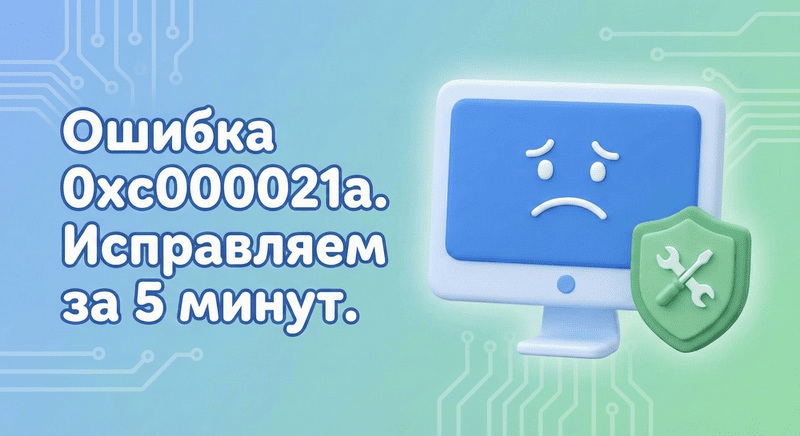
Сегодня мы разберем ситуацию, когда компьютер внезапно перезагружается и выдает пугающее сообщение: "0xc000021a ошибка". На первый взгляд кажется, что всё пропало. Но давайте выдохнем. В 90% случаев эта проблема решаема программными методами, и вам не придется бежать в сервисный центр. Устраивайтесь поудобнее, мы начинаем операцию по спасению вашего ПК.
Что скрывается за кодом 0xc000021a?
Чтобы победить врага, нужно знать его в лицо. Этот код ошибки расшифровывается как "STATUS_SYSTEM_PROCESS_TERMINATED". Если перевести с "компьютерного" на человеческий, это означает, что один из критически важных процессов Windows самопроизвольно отключился или перестал отвечать.
Виновниками торжества обычно являются два процесса:
- WinLogon.exe - отвечает за вход пользователей в систему и безопасность.
- Csrss.exe (Client Server Runtime Process) - управляет графическими окнами и консолью.
Когда один из них "падает", ядро Windows видит угрозу безопасности всей системы и, чтобы предотвратить повреждение данных, принудительно останавливает работу, показывая вам грустный смайлик на синем фоне. 0xc000021a на windows 10 встречается так же часто, как и на старых версиях, поэтому проблема универсальна.

Причины возникновения сбоя
Прежде чем хвататься за инструменты восстановления, давайте поймем, откуда "растут ноги". Чаще всего это:
- "Кривые" драйверы. Недавно обновили драйвер видеокарты или подключили новый принтер? Возможно, проблема в несовместимости.
- Системные обновления. Иногда патчи от Microsoft встают некорректно, вызывая конфликт файлов.
- Сторонний софт. Антивирусы или программы для "оптимизации" системы могут случайно заблокировать системные файлы.
- Вредоносное ПО. Вирусы могут подменять системные библиотеки.
- Подключенные устройства. Флешки, геймпады или внешние диски могут мешать загрузке.
Способ 1: Отключение периферии (Самый простой метод)
Иногда решение лежит на поверхности. Если у вас возникла 0xc000021a на windows 10 при запуске, первым делом отключите от компьютера всё лишнее.
Оставьте только:
- Монитор;
- Клавиатуру;
- Мышь.
Выдерните все флешки, кабели зарядки телефонов, веб-камеры и принтеры. Попробуйте перезагрузиться. Удивительно, но часто конфликт драйвера USB-устройства вызывает критический сбой загрузки.
Способ 2: Загрузка в "Безопасном режиме"
Поскольку при этой ошибке Windows часто не может загрузиться до рабочего стола, нам нужно попасть в среду восстановления (WinRE). Если система не грузится, сделайте следующее:
- Включите компьютер кнопкой питания.
- Как только появится логотип Windows (или производителя материнской платы), зажмите кнопку питания на 5-10 секунд, чтобы принудительно выключить ПК.
- Повторите эту процедуру 2-3 раза.
- На 3-й или 4-й раз система поймет, что что-то не так, и запустит "Автоматическое восстановление".
- Нажмите кнопку "Дополнительные параметры".
Далее путь такой: "Поиск и устранение неисправностей" -> "Дополнительные параметры" -> "Параметры загрузки" -> кнопка "Перезагрузить".
После перезагрузки вы увидите список вариантов. Нажмите клавишу "F4" или "4", чтобы запустить Безопасный режим. Если система загрузится, значит, проблема в какой-то сторонней программе или драйвере, а не в самом ядре Windows.
Способ 3: Отключение проверки подписи драйверов
Это специфическое решение именно для ошибки 0xc000021a. Часто система блокирует запуск критического драйвера, потому что не может проверить его цифровую подпись.
Чтобы это исправить:
- Повторите шаги из предыдущего способа, чтобы попасть в меню "Параметры загрузки" (через среду восстановления).
- В списке вариантов, вместо F4, нажмите клавишу "F7" - "Отключить обязательную проверку подписи драйверов".
Компьютер перезагрузится. Если Windows стартанет нормально - поздравляем! Теперь вам нужно лишь найти и обновить проблемный драйвер.

Способ 4: Восстановление целостности файлов (SFC и DISM)
Если файлы WinLogon или Csrss повреждены, их нужно восстановить. Для этого нам понадобится командная строка. Сделать это можно прямо из среды восстановления, не загружая Windows.
Инструкция:
- Зайдите в среду восстановления (как описано в Способе 2).
- Выберите "Поиск и устранение неисправностей" -> "Дополнительные параметры" -> "Командная строка".
- В черном окне введите команду:
sfc /scannow /offbootdir=C:\ /offwindir=C:\Windowsи нажмите "Enter".
Обратите внимание: буквы дисков в среде восстановления могут отличаться. Если система у вас обычно на диске C, здесь она может быть на D. Проверьте это командой dir c: или dir d: (должны быть папки Windows и Users).
После завершения SFC, если ошибки найдены но не исправлены, попробуйте команду DISM. В работающей системе она выглядит так, но в среде восстановления она сложнее. Если вам удалось загрузиться хотя бы в безопасный режим, откройте командную строку от имени администратора (Нажмите "Пуск", введите "cmd", кликните правой кнопкой мыши и выберите "Запуск от имени администратора") и введите:
DISM /Online /Cleanup-Image /RestoreHealth
Этот процесс может занять от 20 минут до часа.

Способ 5: Удаление проблемных обновлений
Часто бывает так: вечером Windows обновилась, а утром вы видите синий экран. Значит, обновление встало "криво".
Вернитесь в среду восстановления (см. Способ 2):
- Выберите "Поиск и устранение неисправностей".
- Далее "Дополнительные параметры".
- Нажмите "Удалить обновления".
- Попробуйте удалить "Последнее исправление" (качественное обновление). Если не поможет - "Последнее обновление компонентов".
Способ 6: Восстановление загрузчика (BCD)
Поврежденный файл конфигурации загрузки тоже может вызывать 0xc000021a на windows 11 и 10.
Откройте командную строку в среде восстановления и введите по очереди следующие команды, нажимая Enter после каждой:
bootrec /fixmbrbootrec /fixboot
Если после fixboot появится ошибка "Отказано в доступе", не пугайтесь, переходите к следующей команде.
bootrec /rebuildbcd
Если система найдет установленные Windows, нажмите "Y" (Yes) для добавления их в список загрузки.
Способ 7: Точка восстановления системы
Если вы или ваша система создавали точки восстановления (System Restore Points), это ваш спасательный круг. Это вернет состояние реестра и программ на дату, когда всё работало идеально.
- В среде восстановления выберите "Поиск и устранение неисправностей" -> "Дополнительные параметры" -> "Восстановление системы".
- Выберите свой аккаунт и введите пароль, если потребуется.
- В мастере выберите точку восстановления с датой ДО появления проблемы.
- Нажмите "Далее" и подтвердите действие.
Способ 8: Проверка на вирусы и вредоносное ПО
Если вам удалось зайти в систему (в обычном или безопасном режиме), обязательно просканируйте её. Вирусы могут подменять системные файлы собой. Обычного быстрого сканирования может быть недостаточно. Мы рекомендуем полное сканирование. Если ваша текущая защита пропустила угрозу, возможно, стоит задуматься о смене защитника. У нас в магазине вы можете найти надежные лицензии антивирусов от ведущих мировых разработчиков.
Радикальные меры: Сброс или переустановка
Если ни один из 8 способов выше не помог, значит повреждения системы слишком серьезны. У вас есть два пути:
1. Сброс системы (Reset this PC)
В среде восстановления выберите "Поиск и устранение неисправностей" -> "Вернуть компьютер в исходное состояние". Вы можете выбрать опцию "Сохранить мои файлы". Это переустановит Windows, удалит программы, но оставит ваши документы и фото.
2. Чистая установка
Это самый надежный вариант. Вам потребуется загрузочная флешка. Если у вас ее нет, вам нужно будет создать её на другом компьютере. Для этого рекомендуем скачать Windows ISO образ с проверенного источника, чтобы не занести новые вирусы с пиратских сборок.
Подводные камни переустановки: Главный минус — потеря установленных программ. Но плюс — идеально чистая и быстрая система. После установки вам может потребоваться активация. Если ваш старый ключ не подходит или вы хотите перейти на более современную версию ОС (например, Pro вместо Home), мы всегда рады помочь. Вы можете выгодно купить ключ активации Windows в магазине VipKeys.Net с моментальной доставкой.

Блок частых вопросов (FAQ)
Мы собрали самые популярные вопросы наших клиентов по этой ошибке:
- 😱 Я потеряю все свои данные при этой ошибке?
Нет, сама по себе ошибка 0xc000021a данные не удаляет. Это сбой запуска. Ваши фото и документы на диске в безопасности, если вы не сделаете полное форматирование. - 🕒 Сколько времени занимает исправление?
От 5 минут (если поможет отключение USB) до 1-2 часов (если потребуется восстановление системы или проверка диска). - 💾 Можно ли скопировать данные, если Windows не грузится?
Да. Можно загрузиться с LiveCD (аварийной флешки) или подключить жесткий диск к другому компьютеру и перенести важное. - 🦠 Может ли это быть из-за вируса?
Да, трояны часто модифицируют файл Winlogon.exe. После восстановления обязательно проведите полную проверку. - 💻 Ошибка 0xc000021a на Windows 11 отличается от Windows 10?
Механизм ошибки одинаков, но интерфейс меню восстановления может выглядеть немного современнее (скругленные углы, другие иконки). Методы лечения идентичны. - 🔄 Поможет ли обновление BIOS?
Иногда да, но это рискованная процедура. Делайте это только если другие методы не помогли и вы уверены в своих силах. - 🛠️ Что делать, если нет точки восстановления?
Тогда лучше всего попробовать удаление последних обновлений или сброс системы с сохранением файлов.
Заключение
Ошибка 0xc000021a выглядит страшно, но, как мы выяснили, это всего лишь защитная реакция вашей системы. Не спешите нести компьютер в мастерскую и платить большие деньги за "диагностику". В большинстве случаев вы можете справиться самостоятельно, следуя нашей инструкции.
Главное — действуйте последовательно и не бойтесь пробовать разные методы. А если вам понадобится качественный софт для новой жизни вашего ПК, помните, что VipKeys.Net всегда рядом.
Пусть ваши экраны всегда будут только с красивыми обоями, а не с кодами ошибок!
 Предыдущая статья
Товары по теме

Windows 11 Enterprise (Корпоративная)
Ключ активации операционной системы Windows 11 Корпоративная для 1 ПК
14.38 $

Windows 11 Home (Домашняя)
Ключ активации операционной системы Windows 11 Домашняя для 1 ПК
14.88 $

Windows 11 Pro
Ключ активации операционной системы Windows 11 Профессиональная для 1 ПК
17.39 $

Windows 10 Enterprise (Корпоративная)
Ключ активации операционной системы Windows 10 Корпоративная для 1 ПК
13.63 $

Windows 10 Enterprise LTSC
Ключ активации операционной системы Windows 10 Корпоративная 2021 с долгосрочным обслуживанием для 1 ПК
15.63 $

Windows 10 Home (Домашняя)
Ключ активации операционной системы Windows 10 Домашняя для 1 ПК
13.63 $

Windows 10 Pro
Ключ активации операционной системы Windows 10 Профессиональная для 1 ПК
15.63 $
Office 365 ProPlus (5 устройств)
Постоянная подписка на продукт Office 365 Профессиональный Плюс для 5 устройств
18.14 $
Windows 10 Pro + Office 2019 ProPlus
Комплект, состоящий из двух ключей активации для продуктов: Windows 10 Pro и Office 2019 ProPlus
31.14 $

Windows 10 Pro + Office 2021 ProPlus
Комплект, состоящий из двух ключей активации для продуктов: Windows 10 Pro и Office 2021 ProPlus
36.15 $
Windows 11 Home + Office 2021 ProPlus
Комплект, состоящий из двух ключей активации для продуктов: Windows 11 Home и Office 2021 ProPlus
35.65 $
Windows 11 Pro + Office 2019 ProPlus
Комплект, состоящий из двух ключей активации для продуктов: Windows 11 Pro и Office 2019 ProPlus
33.15 $
Windows 11 Pro + Office 2021 ProPlus
Комплект, состоящий из двух ключей активации для продуктов: Windows 11 Pro и Office 2021 ProPlus
37.4 $
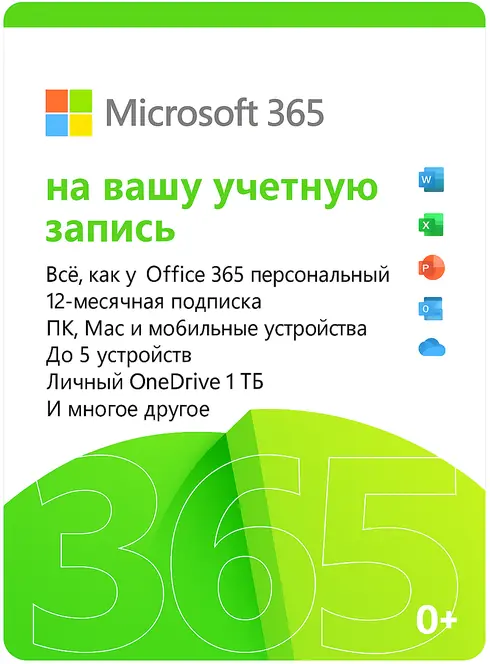
Office 365 для 1 пользователя на 5 устройств (1 ГОД)
Оплаченная подписка Microsoft 365 с оформлением на вашу учетную запись сроком не менее 330 дней для 5 устр
24.39 $

Windows 11 Enterprise LTSC 2024
Ключ активации операционной системы Windows 11 Корпоративная 2024 с долгосрочным обслуживанием для 1 ПК
19.39 $