 USD
USD
 РУБ
РУБ
 EUR
EUR

15 декабря 2025 г. 17:15
1352
Содержание:
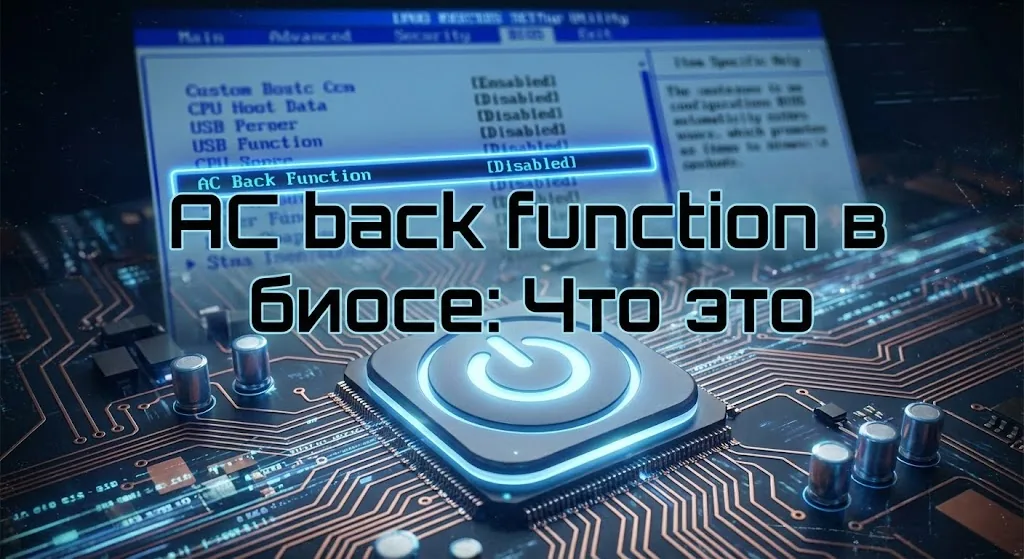
Приветствуем всех любителей техники и тех, кто просто хочет сделать свой компьютер чуточку умнее! С вами команда магазина VipKeys.Net. За более чем 15 лет работы мы видели тысячи компьютеров, и знаем, что многие полезные функции скрыты от глаз пользователя в недрах настроек. Сегодня мы достанем одну из таких жемчужин на поверхность.
Представьте ситуацию: вы уехали в отпуск, но вам нужно удаленно подключиться к домашнему ПК. Вдруг дома моргнул свет. Компьютер выключился и... остался выключенным. Связь потеряна. Обидно? Очень. Именно для таких случаев (и не только!) существует настройка, о которой мы сегодня поговорим. Устраивайтесь поудобнее, сейчас мы разберем, что такое "AC Back" и как заставить компьютер работать на вас.
Что скрывается за названием AC Back?
Давайте начнем с расшифровки. "AC" в данном контексте - это Alternating Current, то есть переменный ток, который течет в нашей розетке. "Back" означает возвращение. Простыми словами, эта функция отвечает на вопрос: «Что должен сделать компьютер, когда электричество вернулось после отключения?».
По умолчанию большинство материнских плат настроены так, чтобы беречь ваши нервы и тишину в доме. Если свет отключили, а потом включили - компьютер останется выключенным. Но это поведение не всегда удобно. Функция "AC Back Function" (она же "Restore on AC Power Loss" или "After Power Failure") позволяет изменить этот сценарий.
Три кита управления питанием
Зайдя в настройки BIOS, вы обычно увидите три варианта поведения этой функции. Давайте разберем каждый из них, чтобы вы могли выбрать идеальный для себя.
1. Soft-Off (Power Off / Disabled)
Это заводская настройка. При возобновлении подачи питания система остается в выключенном состоянии. Вы должны физически подойти и нажать кнопку включения на корпусе.
- Кому подходит: Большинству домашних пользователей. Если свет дали ночью, вы не проснетесь от гула вентиляторов включившегося ПК.
2. Full-On (Power On / Enabled)
Самый агрессивный режим. Как только шнур питания вставляется в розетку или в сети появляется напряжение, компьютер немедленно включается и начинает загрузку Windows.
- Кому подходит: Майнерам, владельцам домашних серверов и тем, кто использует компьютер как часть умного дома (например, включает его через умную розетку).
3. Memory (Last State / Auto)
Самый умный режим. Материнская плата запоминает, в каком состоянии был компьютер в момент отключения света.
- Если вы работали и свет погас - при подаче тока компьютер включится сам.
- Если компьютер был выключен вами корректно (через «Завершение работы»), а потом свет моргнул - компьютер останется выключенным.
- Кому подходит: Всем, кто хочет баланс между автоматизацией и комфортом.

Зачем это нужно обычному пользователю?
Казалось бы, зачем эти сложности, если можно просто нажать кнопку? Но есть сценарии, где "AC Back" незаменим:
- Умный дом. Вы можете настроить включение компьютера голосом. Для этого в BIOS ставится режим "Power On", а вилка ПК втыкается в умную Wi-Fi розетку. Сказали: «Алиса, включи компьютер», розетка подала ток, BIOS увидел питание и запустил систему. Магия!
- Удаленная работа. Если вы используете программы для удаленного доступа (RDP, TeamViewer), вам критически важно, чтобы ПК был онлайн. Функция "Last State" подстрахует вас при кратковременных сбоях в электросети.
- Серверная роль. Если ваш старый ПК работает как файловое хранилище или медиа-сервер, он должен работать 24/7 без вашего участия.
Конечно, для стабильной работы сервера или рабочей станции мало просто настроить BIOS. Важна и стабильная операционная система. Если вы собираете надежную машину, рекомендуем заранее позаботиться о лицензии. У нас на сайте вы всегда можете купить ключ активации Windows по очень приятной цене, обеспечив себе доступ ко всем обновлениям и функциям безопасности.

Пошаговая инструкция: Как включить
Настройки могут отличаться в зависимости от производителя вашей материнской платы (ASUS, Gigabyte, MSI, ASRock), но логика везде одинаковая.
- Вход в BIOS. Перезагрузите компьютер и сразу начинайте нажимать клавишу "Del" или "F2".
- Переход в расширенный режим. Если у вас современный красивый интерфейс (UEFI), часто нужно нажать "F7", чтобы перейти в "Advanced Mode".
- Поиск раздела питания. Ищите вкладку с названием "Power", "Power Management Setup" или "APM Configuration" (Advanced Power Management).
- Выбор опции. Найдите строку "Restore on AC Power Loss", "AC Back" или "After Power Failure".
- Настройка. Нажмите Enter и выберите нужный режим (например, "Power On").
- Сохранение. Нажмите "F10", выберите "Yes" или "Ok" для сохранения настроек и перезагрузки.

Подводные камни и риски
Мы были бы нечестны, если бы не рассказали о минусах. Использование автоматического включения несет в себе определенные нюансы.
Циклическая перезагрузка («Эффект лампочки»).
Бывает так, что авария на подстанции вызывает нестабильную подачу тока: свет загорается и гаснет каждые 5 секунд. Если у вас стоит режим "Power On", компьютер будет пытаться включиться, тут же выключаться и снова включаться. Это колоссальный стресс для блока питания, материнской платы и жестких дисков. В худшем случае железо может сгореть.
Решение: В качественных материнских платах рядом с настройкой "AC Back" часто есть опция защиты. Она позволяет задать задержку перед включением (например, 1-2 минуты). Этого времени хватит, чтобы электричество стабилизировалось.
Ночные пробуждения.
Если вы спите в одной комнате с компьютером, внезапное включение системного блока в 3 часа ночи из-за скачка напряжения может стать неприятным сюрпризом.
Вместо заключения
Функция "AC Back" - это простой, но мощный инструмент автоматизации. Она превращает ваш ПК из пассивного устройства в надежного помощника, готового к работе при любых условиях. Используйте её с умом, особенно если планируете удаленный доступ к системе.
Команда VipKeys.Net всегда рада поделиться с вами полезными лайфхаками. Настраивайте свое оборудование правильно, используйте качественный софт и пусть ваши компьютеры работают как часы - без сбоев и зависаний!
 Предыдущая статья
Товары по теме

Windows 11 Enterprise (Корпоративная)
Ключ активации операционной системы Windows 11 Корпоративная для 1 ПК
14.38 $

Windows 11 Home (Домашняя)
Ключ активации операционной системы Windows 11 Домашняя для 1 ПК
14.88 $

Windows 11 Pro
Ключ активации операционной системы Windows 11 Профессиональная для 1 ПК
17.39 $

Windows 10 Enterprise (Корпоративная)
Ключ активации операционной системы Windows 10 Корпоративная для 1 ПК
13.63 $

Windows 10 Home (Домашняя)
Ключ активации операционной системы Windows 10 Домашняя для 1 ПК
13.63 $

Windows 10 Pro
Ключ активации операционной системы Windows 10 Профессиональная для 1 ПК
15.63 $
Office 2021 Professional Plus
Ключ активации продукта Microsoft Office 2021 Профессиональный Плюс для 1 ПК с активацией внутри продукта
24.89 $
Office 2019 Professional Plus
Ключ активации продукта Microsoft Office 2019 Профессиональный Плюс для 1 ПК с активацией на сайте Microsoft
19.39 $
Office 365 для 1 пользователя на 5 устройств (1 ГОД)
Оплаченная подписка Microsoft 365 с оформлением на вашу учетную запись сроком не менее 330 дней для 5 устр
24.39 $