 USD
USD
 РУБ
РУБ
 EUR
EUR

15 декабря 2025 г. 16:20
5364
Содержание:
- Корень проблемы: Битва поколений MBR и GPT
- Способ 1: Быстрое решение через командную строку (с потерей данных)
- Способ 2: Конвертация без потери данных (Спасаем файлы)
- Способ 3: Настройка BIOS (Если не хочется конвертировать диск)
- Невозможно установить виндовс в разделе 1 диска 0, как исправить?
- Обратная ситуация: Ошибка GPT стиля
- Зачем вообще нужен GPT и почему MBR устарел?
- Частые ошибки при создании загрузочной флешки
- Вопросы и ответы (FAQ)
- Заключение
Приветствуем вас, друзья! Если вы читаете эту статью, значит, скорее всего, вы решили обновить свою операционную систему или поставить чистую версию на новенький SSD, но процесс застопорился. Перед вами появилось пугающее сообщение об ошибке, и кнопка "Далее" стала неактивной. Не спешите паниковать и нести компьютер в сервис! Магазин VipKeys.Net с вами уже более 15 лет, и мы точно знаем: эта проблема решается, и часто - намного проще, чем кажется.
Сегодня мы разберем одну из самых популярных проблем, с которой сталкиваются пользователи: сообщение о том, что "невозможно установить виндовс на этот диск". Мы рассмотрим ситуацию со всех сторон, объясним, почему ваш компьютер "капризничает", и дадим пошаговые инструкции для любого уровня подготовки. Устраивайтесь поудобнее, мы начинаем операцию по спасению вашей установки!
Корень проблемы: Битва поколений MBR и GPT
Прежде чем хвататься за командную строку или настройки BIOS, давайте поймем суть конфликта. Представьте, что ваш жесткий диск - это библиотека. Чтобы библиотекарь (ваша материнская плата) мог найти нужную книгу (файлы загрузки), ему нужен каталог. В мире компьютеров существует два типа таких "каталогов":
- MBR (Master Boot Record) - старый, добрый стандарт, появившийся еще в 80-х. Он надежен, но имеет ограничения (не видит диски больше 2 ТБ и поддерживает только 4 основных раздела).
- GPT (GUID Partition Table) - современный стандарт. Быстрый, надежный, поддерживает огромные диски и работает в связке с новым типом BIOS, который называется UEFI.
Ошибка возникает, когда происходит несостыковка поколений. Если у вас современный компьютер с UEFI, он ожидает увидеть современный GPT диск. Если же он видит старый MBR, то система выдает ошибку: "Установка windows на данный диск невозможна, на выбранном диске находится таблица mbr разделов". И наоборот: старый BIOS не поймет новый GPT диск.
Если вы еще только готовитесь к установке и вам нужен качественный образ системы, рекомендуем скачать Виндовс с проверенного источника, чтобы исключить ошибки самих установочных файлов.
Способ 1: Быстрое решение через командную строку (с потерей данных)
Это самый надежный и правильный метод для современных компьютеров. Если вы видите сообщение "на выбранном диске находится таблица mbr разделов в системах efi, windows можно установить только gpt", значит, нам нужно превратить ваш старый MBR диск в новый GPT.
ВНИМАНИЕ: Этот способ полностью удалит все файлы на выбранном жестком диске! Если на диске есть важные фото или документы, переходите к Способу 2 или сохраните их заранее.
Пошаговая инструкция:
- Находясь в программе установки Windows (прямо там, где вы увидели ошибку), нажмите на клавиатуре сочетание клавиш "Shift + F10". На некоторых ноутбуках может потребоваться нажать "Shift + Fn + F10".
- Откроется черное окно - командная строка.
- Впишите команду "diskpart" и нажмите Enter. Вы вошли в утилиту управления дисками.
- Введите команду "list disk" и нажмите Enter. Вы увидите список всех накопителей.
- Определите, какой из дисков ваш (обычно Диск 0, ориентируйтесь по объему памяти).
- Введите команду "select disk 0" (если ваш диск под другим номером, укажите его цифру вместо 0).
- Введите команду "clean". Эта команда полностью очистит структуру диска.
- Введите команду "convert gpt". Это преобразует диск в нужный формат.
- Готово! Введите "exit" и закройте окно.
Теперь в окне установки нажмите кнопку "Обновить". Диск станет чистым ("Незанятое пространство"), и вы сможете спокойно нажать "Далее".

Способ 2: Конвертация без потери данных (Спасаем файлы)
Если на вашем диске хранится архив семейных фото за 10 лет, важные документы или проекты, форматировать его (как в Способе 1) категорически нельзя. В этом случае нам на помощь придет специализированный софт, который умеет менять структуру диска "на лету", не удаляя содержимое.
Поскольку Windows еще не установлена, нам понадобится второй рабочий компьютер (друга, соседа или рабочий ноутбук), чтобы создать специальную аварийную флешку — LiveUSB. Это "карманная Windows", которая запускается прямо с флешки и содержит необходимые инструменты.
Что нам потребуется (Ссылки на скачивание):
Для начала нам нужно скачать набор инструментов. Мы рекомендуем использовать проверенные сборки системных администраторов (WinPE), в которых уже предустановлены лучшие программы для работы с дисками:
- Вариант 1 (Рекомендуем для СНГ): Скачать WinPE 10-8 Sergei Strelec. Это мощная сборка, в которой уже есть всё необходимое.
- Вариант 2 (Международный стандарт): Скачать Hiren’s BootCD PE. Полностью легальный и бесплатный набор утилит.
Внутри этих сборок находятся те самые программы-спасатели, которые сделают всю магию. Вы также можете ознакомиться с ними или скачать их отдельно на официальных сайтах:
И, конечно, программа для записи всего этого на флешку:
- Скачать Rufus (для создания загрузочной флешки).
Пошаговая инструкция:
- Подготовка флешки: Вставьте флешку во второй (рабочий) компьютер. Запустите программу Rufus.
- Запись образа: В Rufus выберите скачанный ISO-образ (Strelec или Hiren’s BootCD) и нажмите "Старт". Дождитесь окончания записи.
- Запуск на вашем ПК: Вставьте готовую флешку в компьютер, на который не удается установить Windows. При включении вызовите "Boot Menu" (обычно клавиши F8, F11 или F12) и выберите вашу флешку.
- Работа с программой: Загрузится рабочий стол (WinPE). Найдите в меню "Пуск" или на рабочем столе программы для жестких дисков. Запустите AOMEI Partition Assistant или MiniTool Partition Wizard.
- Конвертация:
- В программе найдите ваш диск (Disk 1 или Disk 0).
- Нажмите на саму иконку диска (слева от полоски с разделами) правой кнопкой мыши.
- Выберите пункт "Convert MBR to GPT" (Преобразовать MBR в GPT).
- Подтвердите действие кнопкой "Apply" (Применить) в левом верхнем углу.
Процесс займет пару минут. После успешного завершения перезагрузите компьютер, вставьте уже вашу установочную флешку с Windows, и ошибка "Установка windows на данный диск невозможна" исчезнет. Ваши файлы при этом останутся на месте!
Способ 3: Настройка BIOS (Если не хочется конвертировать диск)
Иногда проще заставить компьютер работать "по-старому", чем переделывать диск. Если Установка windows на данный диск невозможна, на выбранном диске находится таблица mbr, мы можем переключить BIOS из режима UEFI в режим Legacy (CSM).
Как это сделать:
- Перезагрузите компьютер и войдите в BIOS (обычно клавиши Del, F2 или Esc).
- Найдите раздел "Boot" (Загрузка) или "BIOS Features".
- Ищите параметр "Boot Mode" или "UEFI/Legacy Boot".
- Переключите значение с "UEFI" на "Legacy" или "CSM".
- Отключите функцию "Secure Boot" в разделе Security.
- Сохраните настройки (обычно клавиша F10) и перезагрузитесь.
Теперь установка должна пойти, так как система перестанет требовать GPT диск. Однако, учтите: Windows 11 официально требует именно режим UEFI и GPT, так что этот метод больше подходит для "Десятки".

Невозможно установить виндовс в разделе 1 диска 0, как исправить?
Иногда текст ошибки немного отличается. Вы можете увидеть сообщение о проблемах с конкретным разделом. Это часто случается, если вы пытаетесь установить систему поверх старой, не удаляя системные разделы (те самые маленькие разделы по 100-500 Мб).
Решение здесь простое, но радикальное:
- В окне выбора диска удалите ВСЕ разделы на целевом диске (Раздел 1, Раздел 2 и т.д.), нажимая кнопку "Удалить".
- Когда останется только одна строка "Незанятое пространство на диске 0", выберите её и нажмите "Далее".
- Установщик сам создаст нужные ему скрытые разделы в правильном формате.
Обратная ситуация: Ошибка GPT стиля
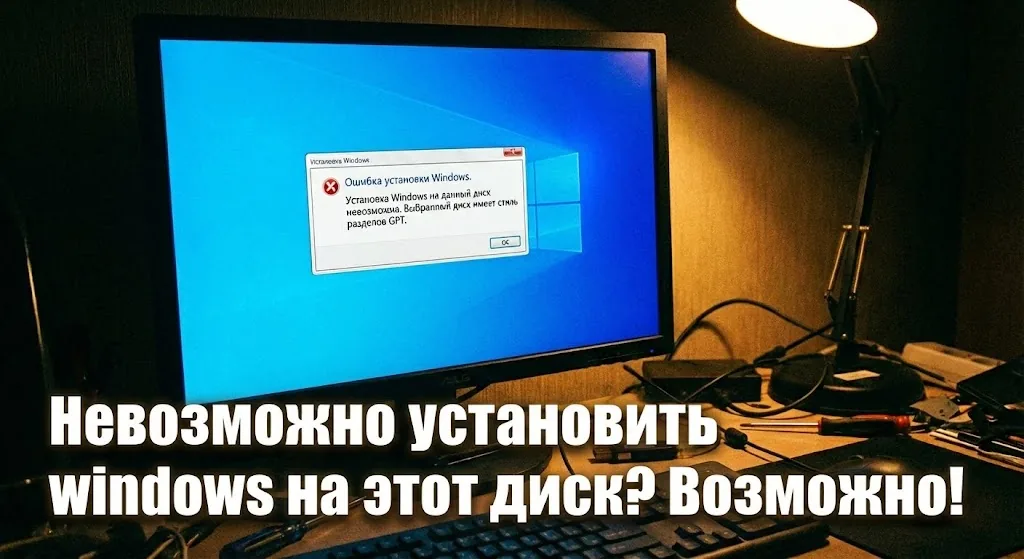
Бывает и такое: вы видите сообщение "Установка Windows на данный диск невозможна. Выбранный диск имеет стиль разделов GPT". Это значит, что ваш компьютер загрузился в старом режиме (Legacy), а диск - современный.
У вас два пути:
- Правильный: Перезагрузиться в BIOS и включить режим UEFI (как описано выше, только наоборот). Это позволит использовать все преимущества современного диска.
- Быстрый (с удалением данных): Вызвать командную строку (Shift + F10), как в первом способе, но вместо команды "convert gpt" ввести команду "convert mbr".

Зачем вообще нужен GPT и почему MBR устарел?
Возможно, вы спросите: "Зачем все эти сложности?". Дело в прогрессе. Таблица MBR физически не умеет адресовать пространство больше 2.2 Терабайт. Если вы купили жесткий диск на 4 ТБ и оставите его в MBR, вы сможете использовать только половину его объема. Остальное место будет висеть "мертвым грузом". GPT снимает эти ограничения и работает быстрее.
Кроме того, после успешной установки вам потребуется лицензия для полноценной работы. Не забывайте, что купить ключ активации Windows можно по очень привлекательной цене и с мгновенной доставкой. Это гарантирует вам получение всех обновлений безопасности и отсутствие надоедливых водяных знаков.
Частые ошибки при создании загрузочной флешки
Часто корень зла кроется не в диске, а в том, как вы записали установочную флешку. Популярная программа "Rufus" спрашивает вас перед записью: "Схема раздела".
- Если вы выберете там "MBR", флешка загрузится только в режиме Legacy.
- Если выберете "GPT", флешка запустится только в режиме UEFI.
Совет: Для современных ПК всегда выбирайте в Rufus схему раздела "GPT" и целевую систему "UEFI (non CSM)".
Вопросы и ответы (FAQ)
Мы собрали самые популярные вопросы наших клиентов за последние годы.
😱 1. Удалил все разделы через diskpart clean, можно ли восстановить данные?
К сожалению, в домашних условиях это крайне сложно и дорого. Команда clean стирает таблицу разметки. Поэтому мы всегда предупреждаем о резервном копировании.
🤔 2. Какой формат лучше для игр: MBR или GPT?
Однозначно GPT. Он новее, стабильнее и быстрее работает с загрузкой ОС. На FPS в играх это прямо не влияет, но на общую отзывчивость системы - да.
💻 3. Как зайти в командную строку, если у меня планшет без клавиатуры?
Это сложная ситуация. Вам понадобится USB-хаб (разветвитель) чтобы подключить установочную флешку и внешнюю USB-клавиатуру. Без клавиатуры ввести команды не получится.
🔑 4. Нужно ли вводить ключ продукта до установки или после?
Можно и так, и так. Если нажмете "У меня нет ключа продукта" во время установки, система установится, но попросит активацию позже. Лучше иметь ключ под рукой.
🚀 5. Поддерживает ли Windows 11 формат MBR?
Официально - нет. Microsoft сделала жесткое требование: только UEFI и только GPT. Существуют обходные пути, но они снижают стабильность.
💾 6. Что делать, если команда convert gpt выдает ошибку?
Убедитесь, что вы предварительно выполнили команду "clean". Конвертация невозможна, если на диске есть хоть один раздел или файл.
🛠️ 7. Можно ли установить Windows на внешний жесткий диск?
Стандартный установщик этого не позволит (выдаст ошибку про USB). Для этого нужна технология Windows To Go и специальный софт для записи (например, тот же Rufus с соответствующей галочкой).
Заключение
Друзья, как видите, ошибка "невозможно установить виндовс на этот диск" - это не приговор вашему железу, а всего лишь конфликт стандартов, который легко разрешить. Главное - внимательно следовать инструкциям и не забывать про сохранность ваших данных.
Мы в VipKeys.Net надеемся, что эта статья сэкономила вам время и нервы. Помните, что стабильная работа компьютера начинается с правильной установки и заканчивается использованием качественного лицензионного софта. Удачной вам установки!
 Предыдущая статья
Товары по теме

Windows 11 Enterprise (Корпоративная)
Ключ активации операционной системы Windows 11 Корпоративная для 1 ПК
14.42 $

Windows 11 Home (Домашняя)
Ключ активации операционной системы Windows 11 Домашняя для 1 ПК
14.92 $

Windows 11 Pro
Ключ активации операционной системы Windows 11 Профессиональная для 1 ПК
17.43 $

Windows 10 Enterprise (Корпоративная)
Ключ активации операционной системы Windows 10 Корпоративная для 1 ПК
13.66 $

Windows 10 Enterprise LTSC
Ключ активации операционной системы Windows 10 Корпоративная 2021 с долгосрочным обслуживанием для 1 ПК
15.67 $

Windows 10 Home (Домашняя)
Ключ активации операционной системы Windows 10 Домашняя для 1 ПК
13.66 $

Windows 10 Pro
Ключ активации операционной системы Windows 10 Профессиональная для 1 ПК
15.67 $
Office 2021 Professional Plus
Ключ активации продукта Microsoft Office 2021 Профессиональный Плюс для 1 ПК с активацией внутри продукта
24.95 $
Windows 10 Pro + Office 2019 ProPlus
Комплект, состоящий из двух ключей активации для продуктов: Windows 10 Pro и Office 2019 ProPlus
31.21 $

Windows 10 Pro + Office 2021 ProPlus
Комплект, состоящий из двух ключей активации для продуктов: Windows 10 Pro и Office 2021 ProPlus
36.23 $
Windows 11 Home + Office 2021 ProPlus
Комплект, состоящий из двух ключей активации для продуктов: Windows 11 Home и Office 2021 ProPlus
35.73 $
Windows 11 Pro + Office 2019 ProPlus
Комплект, состоящий из двух ключей активации для продуктов: Windows 11 Pro и Office 2019 ProPlus
33.22 $
Windows 11 Pro + Office 2021 ProPlus
Комплект, состоящий из двух ключей активации для продуктов: Windows 11 Pro и Office 2021 ProPlus
37.48 $

Windows 11 Enterprise LTSC 2024
Ключ активации операционной системы Windows 11 Корпоративная 2024 с долгосрочным обслуживанием для 1 ПК
19.43 $