 USD
USD
 РУБ
РУБ
 EUR
EUR

12 декабря 2025 г. 22:03
6654
Содержание:
- Что нам понадобится перед установкой?
- Способ 1: Установка на Android TV (Самый простой метод)
- Способ 2: Установка через APK-файл (Если нет Play Market)
- Способ 3: Samsung (Tizen OS) и LG (WebOS)
- Способ 4: Продвинутый уровень - Установка через ADB (Android Debug Bridge)
- Способ 5: "Превращение" старого ТВ в Яндекс ТВ
- Популярные ошибки и их решение
- Частые вопросы и ответы (FAQ)
- Заключение
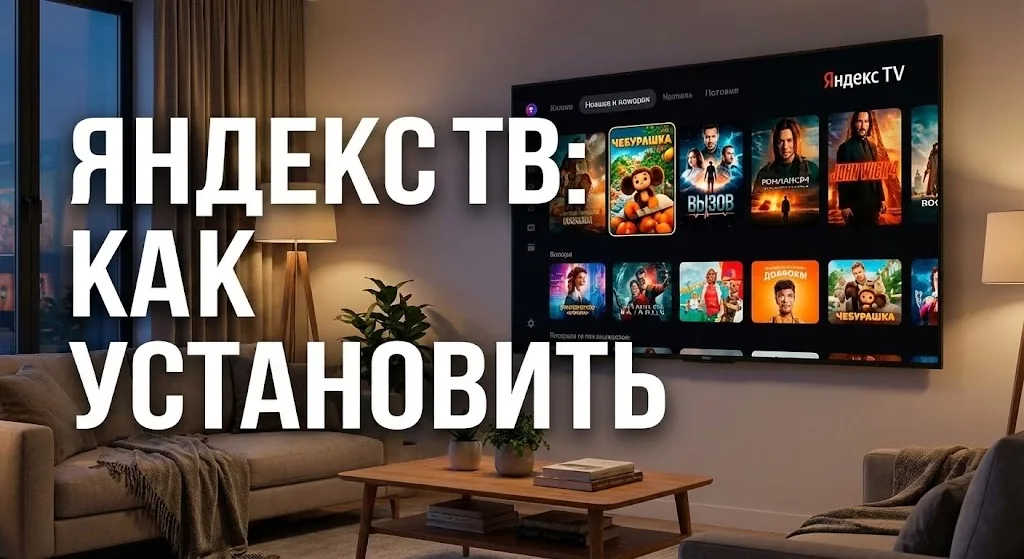
Приветствуем вас, дорогие друзья, в блоге VipKeys.Net! Мы работаем в сфере цифровых товаров и программного обеспечения уже более 15 лет, и за это время технологии шагнули далеко вперед. Если раньше телевизор был просто "ящиком" с антенной, то сегодня это настоящий мультимедийный компьютер. Одним из самых популярных запросов наших клиентов является превращение обычного ТВ в умный гаджет с помощью сервисов Яндекса.
Многие путаются: что такое Яндекс ТВ? Это операционная система или просто приложение? На самом деле, это целая экосистема. Вы можете купить телевизор с уже предустановленной системой "Яндекс ТВ" (на базе Android), а можете установить необходимые приложения на свой текущий Смарт ТВ, чтобы получить доступ к телеканалам, Кинопоиску и голосовому помощнику Алисе. В этой статье мы подробно, в дружеской атмосфере разберем, как "прокачать" ваше устройство, будь то новейшая панель или старенький телевизор.
Но прежде чем мы начнем копаться в настройках, важно помнить: вся магия Яндекса работает полноценно только при наличии активной подписки. Без неё это будет просто красивая оболочка. Если у вас еще нет аккаунта, рекомендуем позаботиться об этом заранее. Активация подписки яндекс плюс откроет вам доступ к тысячам фильмов и треков, без которых установка софта теряет смысл.

Что нам понадобится перед установкой?
Чтобы процесс прошел гладко, как по маслу, давайте подготовимся. Вам потребуется:
- Стабильный интернет. Желательно Wi-Fi с хорошей скоростью (от 20-30 Мбит/с для Full HD и от 50 Мбит/с для 4K).
- Устройство. Это может быть Smart TV (Samsung, LG, Sony, Philips и др.), ТВ-приставка на Android или даже смартфон.
- Аккаунт Яндекс. Логин и пароль от вашей почты.
- Флешка (опционально). Если стандартные способы не сработают, мы пойдем путем установки через USB.
Способ 1: Установка на Android TV (Самый простой метод)
Большинство современных телевизоров (Sony, Philips, Xiaomi, Haier) и приставок работают на операционной системе Android TV. Это идеальная среда для сервисов Яндекса.
Пошаговая инструкция через магазин приложений:
- Включите телевизор и убедитесь, что он подключен к интернету.
- На пульте нажмите кнопку "Home" (домик) и найдите иконку магазина Google Play Store.
- В строке поиска (значок лупы вверху) введите "Кинопоиск" или "Яндекс". Почему Кинопоиск? Потому что именно это приложение сейчас является основным хабом для доступа к контенту Яндекс ТВ (телеканалы, фильмы, сериалы) на Смарт ТВ.
- Выберите приложение из списка и нажмите кнопку "Установить" (Install).
- После загрузки нажмите "Открыть".
- На экране появится код для авторизации. Зайдите с телефона на указанный сайт или наведите камеру на QR-код, чтобы войти в свой аккаунт.
После входа перед вами откроется интерфейс, где будут доступны вкладки "ТВ-каналы", "Фильмы", "Музыка". По сути, вы получили функционал Яндекс ТВ через одно приложение.

Способ 2: Установка через APK-файл (Если нет Play Market)
Бывает так, что на вашем телевизоре урезанная версия Android (AOSP) без сервисов Google, или магазин приложений не работает. Не беда! Мы установим приложение вручную. Этот способ немного сложнее, но мы распишем его детально.
Вам понадобится компьютер и флешка.
Скачать Кинопоиск (Яндекс ТВ) для Android TV
- Скачивание файла. Зайдите на компьютере и скачайте установочный файл приложения Кинопоиск или Яндекс в формате .apk:
Где скачать:
Вариант А: Прямая официальная ссылка (рекомендуемый)
Яндекс предоставляет сокращенную ссылку для прямой загрузки актуального APK файла. Введите этот адрес в браузере на компьютере или прямо на телевизоре (через приложение Downloader):
👉 hd.ru/tvapk
(Ссылка автоматически начнет скачивание официального файла от разработчиков).
Вариант Б: Через магазин RuStore (Официальный российский магазин)
Если прямая ссылка не срабатывает, скачайте файл со страницы приложения в RuStore.
👉 Страница Кинопоиск для Android TV на RuStore
Вариант В: Через Uptodown (Проверенный каталог)
Здесь всегда выкладывают версии именно для TV (идентификатор пакета ru.kinopoisk.tv).
👉 Скачать Kinopoisk for Android TV на Uptodown
Приложение "Яндекс с Алисой" (Браузер)
Если вам нужен именно браузер и голосовой поиск Алиса (а не только фильмы), то специальной версии для чистого Android TV в свободном доступе почти нет (она предустанавливается производителями). Обычно пользователи ставят мобильную версию, но для управления вам понадобится подключить мышь, так как пульт работать не будет.
- Скачать Яндекс с Алисой (Мобильная версия!):
👉 Скачать на Uptodown
- Подготовка флешки. Скопируйте скачанный файл на USB-накопитель.
- Подготовка телевизора. Вставьте флешку в USB-порт ТВ.
- Вам понадобится файловый менеджер на телевизоре. Если его нет, постарайтесь найти любой способ установить, например, "File Commander" или "X-plore" из доступного на ТВ магазина.
- Разрешение установки. Перейдите в настройки ТВ -> "Безопасность и ограничения" (или "Настройки приложений"). Включите опцию "Неизвестные источники" для вашего файлового менеджера.
- Откройте файловый менеджер, найдите на флешке ваш APK-файл и нажмите на него.
- Выберите "Установить".
Готово! Теперь иконка приложения появится в общем списке программ.
Способ 3: Samsung (Tizen OS) и LG (WebOS)
Телевизоры этих брендов работают на своих собственных закрытых операционных системах. Установить туда сторонний APK-файл "с флешки" просто так не получится (это требует сложных манипуляций с режимом разработчика), но это и не нужно. Официальные приложения уже есть в их магазинах.
Для Samsung Smart TV:
- Нажмите кнопку Smart Hub (разноцветный ромб или домик) на пульте.
- Перейдите в раздел "Apps" (Приложения).
- Нажмите на иконку поиска в правом верхнем углу.
- Наберите "Кинопоиск".
- Нажмите "Скачать" и дождитесь установки.
- Для удобства добавьте иконку на главный экран: нажмите "Добавить на главную".

Для LG Smart TV:
- Нажмите кнопку Home.
- Найдите в нижней ленте магазин LG Content Store.
- Перейдите в раздел "Приложения и игры" или воспользуйтесь поиском.
- Введите запрос, найдите приложение и нажмите "Установить".
Совет: Если вы планируете пользоваться сервисом долго, выгоднее приобрести сразу яндекс плюс на 12 месяцев. Это избавит вас от ежемесячных списаний и выйдет значительно дешевле в пересчете на месяц.
Способ 4: Продвинутый уровень - Установка через ADB (Android Debug Bridge)
Если у вас Android-приставка, на которой нет USB-порта, или вы хотите установить специфическую версию приложения удаленно с компьютера, этот способ для вас. Он выглядит пугающе, но на деле занимает 5 минут.
Требования: Компьютер и телевизор должны быть подключены к одной Wi-Fi сети.
- На телевизоре: Зайдите в Настройки -> Об устройстве -> Сборка. Нажмите на слово "Сборка" 7 раз подряд, пока не появится надпись "Вы стали разработчиком".
- Перейдите в Настройки -> Для разработчиков и включите пункт "Отладка по USB" (или "Отладка по сети").
- Зайдите в настройки сети телевизора и посмотрите его IP-адрес (обычно вида 192.168.1.XX).
- На компьютере: Скачайте платформу ADB (Версия для Windows, Версия для Mac/Linux).
- Скачайте нужный APK файл по сылкам из способа 2 и положите его в папку с ADB. Назовите его просто, например, tv.apk.
- Как открыть командную строку: Нажмите на клавиатуре Win + R, введите cmd и нажмите Enter. Либо в поиске Windows наберите "Командная строка".
- В командной строке введите путь к папке с ADB. Например:
cd C:\adb - Введите команду подключения:
adb connect 192.168.1.XX(вместо XX подставьте цифры IP вашего ТВ). - На экране ТВ может появиться запрос на доверие к компьютеру - нажмите "ОК" или "Всегда разрешать".
- В командной строке должна появиться надпись "connected".
- Введите команду установки:
adb install tv.apk
Дождитесь надписи "Success". Приложение установлено!

Способ 5: "Превращение" старого ТВ в Яндекс ТВ
Если у вас старый телевизор без Смарт функций, но с разъемом HDMI, программно установить туда ничего нельзя. Но есть элегантное "железное" решение - покупка ТВ-модуля (Яндекс.Модуль) или любой Android-приставки.
Вы просто вставляете маленькую коробочку в HDMI-разъем, подключаете питание в розетку, переключаете телевизор на нужный вход (Source HDMI) и получаете полноценный интерфейс Яндекс ТВ. Настройка там элементарная: следовать инструкциям на экране и подключиться к Wi-Fi.
Это отличный вариант для дачи или кухни. А если вы хотите протестировать сервис перед покупкой модуля, можно купить доступ яндекс плюс на 4 месяца и проверить работу на телефоне или компьютере.
Популярные ошибки и их решение
Даже у опытных пользователей бывают сбои. Давайте разберем самые частые проблемы, возникающие при установке и использовании.
1. "Ошибка синтаксического анализа пакета" (Parse Error)
Причина: Вы пытаетесь установить APK файл, который не совместим с версией Android вашего телевизора, или файл скачался "битым".
Решение: Скачайте файл заново из другого источника. Убедитесь, что версия Android на ТВ соответствует требованиям приложения (обычно Android 5.0 и выше).

2. Бесконечная загрузка или черный экран
Причина: Нехватка оперативной памяти телевизора или сбой кэша.
Решение:
- Полностью обесточьте телевизор (выдерните из розетки) на 2 минуты.
- Зайдите в Настройки -> Приложения -> Кинопоиск -> "Очистить кэш".
3. Приложение не находится в поиске магазина
Причина: Региональные ограничения или устаревшая прошивка ТВ.
Решение: Проверьте, какой регион стоит в настройках Смарт ТВ. Должна быть Россия или страны СНГ. Также зайдите в настройки и выполните "Обновление ПО". Если не помогает - используйте способ с флешкой (Способ 2).
Частые вопросы и ответы (FAQ)
Мы собрали вопросы, которые чаще всего задают клиенты VipKeys.Net.
🤑 1. Нужно ли платить за Яндекс ТВ?
Сама оболочка и установка приложений бесплатны. Но для просмотра большинства фильмов, сериалов и прослушивания музыки нужна подписка Плюс. Федеральные телеканалы обычно доступны бесплатно.
📺 2. Можно ли смотреть ТВ-каналы без антенны?
Да! Это главное преимущество. Все каналы идут через интернет. Антенный кабель можно смело убирать.
🐌 3. Какая скорость интернета нужна?
Для SD качества хватит 5 Мбит/с. Для HD - 10-15 Мбит/с. Для 4K контента желательно иметь стабильные 50-100 Мбит/с и подключение по кабелю или Wi-Fi 5 ГГц.
👨👩👧👦 4. Можно ли использовать одну подписку на разных телевизорах?
Да. Одна подписка позволяет подключить до 5-10 устройств (включая телефоны и ПК) и, если вы приобрели промокод, создать профили для 4 членов семьи.
🌍 5. Будет ли работать Яндекс ТВ за границей?
Частично. Музыка работает везде. А вот фильмы и телеканалы могут быть недоступны из-за ограничений правообладателей. Понадобится российский IP-адрес.
🎤 6. Почему не работает голосовой поиск с пульта?
Если вы устанавливаете приложение на сторонний телевизор (не Яндекс ТВ "из коробки"), штатная кнопка микрофона на пульте может вызывать родного ассистента (Google или Bixby), а не Алису. В приложении поиск придется вводить буквами или нажимать иконку микрофона на экране.
📱 7. Как управлять телевизором с телефона?
Установите приложение "Яндекс - с Алисой" на смартфон. Там есть функция "Пульт", которая найдет ваш ТВ в сети Wi-Fi и позволит управлять им.
Заключение
Установка Яндекс ТВ (или приложения Кинопоиск) на ваш телевизор - это дело 10-15 минут, которое кардинально меняет опыт использования устройства. Вместо скучного переключения каналов вы получаете умную систему рекомендаций, доступ к новинкам кино и любимой музыке.
Надеемся, наша инструкция была для вас полезной и понятной. Не бойтесь экспериментировать с настройками! А команда VipKeys.Net всегда готова обеспечить вас качественным софтом и выгодными подписками, чтобы ваша цифровая жизнь была максимально комфортной.
Приятного просмотра!
 Предыдущая статья
Товары по теме

Windows 11 Enterprise (Корпоративная)
Ключ активации операционной системы Windows 11 Корпоративная для 1 ПК
14.38 $

Windows 11 Home (Домашняя)
Ключ активации операционной системы Windows 11 Домашняя для 1 ПК
14.88 $

Windows 11 Pro
Ключ активации операционной системы Windows 11 Профессиональная для 1 ПК
17.39 $

Windows 10 Enterprise (Корпоративная)
Ключ активации операционной системы Windows 10 Корпоративная для 1 ПК
13.63 $

Windows 10 Enterprise LTSC
Ключ активации операционной системы Windows 10 Корпоративная 2021 с долгосрочным обслуживанием для 1 ПК
15.63 $

Windows 10 Home (Домашняя)
Ключ активации операционной системы Windows 10 Домашняя для 1 ПК
13.63 $

Windows 10 Pro
Ключ активации операционной системы Windows 10 Профессиональная для 1 ПК
15.63 $
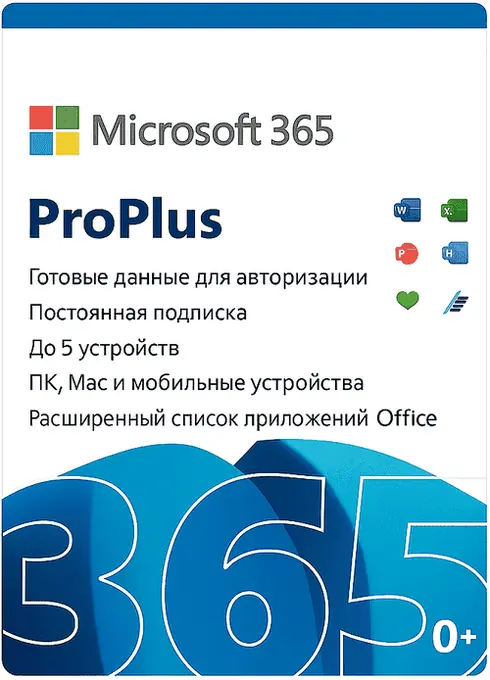
Office 365 ProPlus (5 устройств)
Постоянная подписка на продукт Office 365 Профессиональный Плюс для 5 устройств
18.14 $
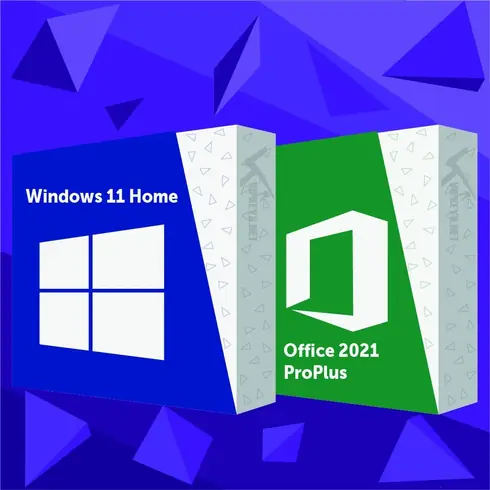
Windows 11 Home + Office 2021 ProPlus
Комплект, состоящий из двух ключей активации для продуктов: Windows 11 Home и Office 2021 ProPlus
35.65 $
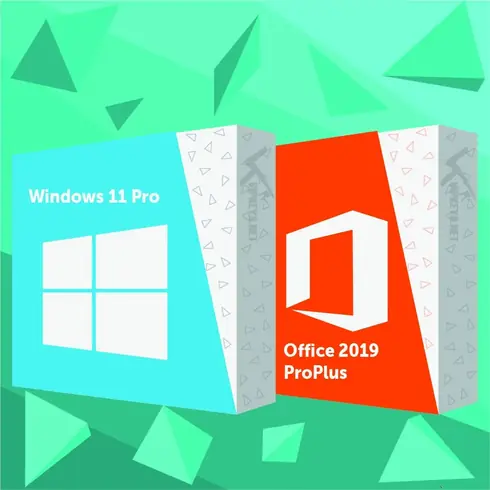
Windows 11 Pro + Office 2019 ProPlus
Комплект, состоящий из двух ключей активации для продуктов: Windows 11 Pro и Office 2019 ProPlus
33.15 $
Windows 11 Pro + Office 2021 ProPlus
Комплект, состоящий из двух ключей активации для продуктов: Windows 11 Pro и Office 2021 ProPlus
37.4 $
Office 365 для 1 пользователя на 5 устройств (1 ГОД)
Оплаченная подписка Microsoft 365 с оформлением на вашу учетную запись сроком не менее 330 дней для 5 устр
24.39 $

Яндекс Плюс 12 МЕСЯЦЕВ
Промокод для активации подписки Яндекс Плюс сроком 12 месяцев
46.9 $

Яндекс Плюс 36 МЕСЯЦЕВ
Промокод для активации подписки Яндекс Плюс сроком 36 месяца
124.45 $

Яндекс Плюс 4 МЕСЯЦА
Приглашение вашей учетной записи в подписку Яндекс Плюс сроком 4 месяца
Нет в наличии
Яндекс Плюс 5 МЕСЯЦЕВ
Приглашение вашей учетной записи в подписку Яндекс Плюс сроком 5 месяцев
Нет в наличии