 USD
USD
 РУБ
РУБ
 EUR
EUR

11 декабря 2025 г. 20:18
10454
Содержание:
- Что это за ошибка и почему она возникает?
- Способ 1: Элементарная проверка (Сделайте это в первую очередь!)
- Способ 2: Полное обесточивание (Сброс статики)
- Способ 3: Работа с Диспетчером устройств
- Способ 4: Отключение быстрого запуска (Для Windows 10 и 11)
- Способ 5: Настройка параметров временного отключения USB
- Способ 6: Устранение неполадок Windows
- Способ 7: Обновление драйверов чипсета
- Частые вопросы и ответы (FAQ)
- Подводя итоги
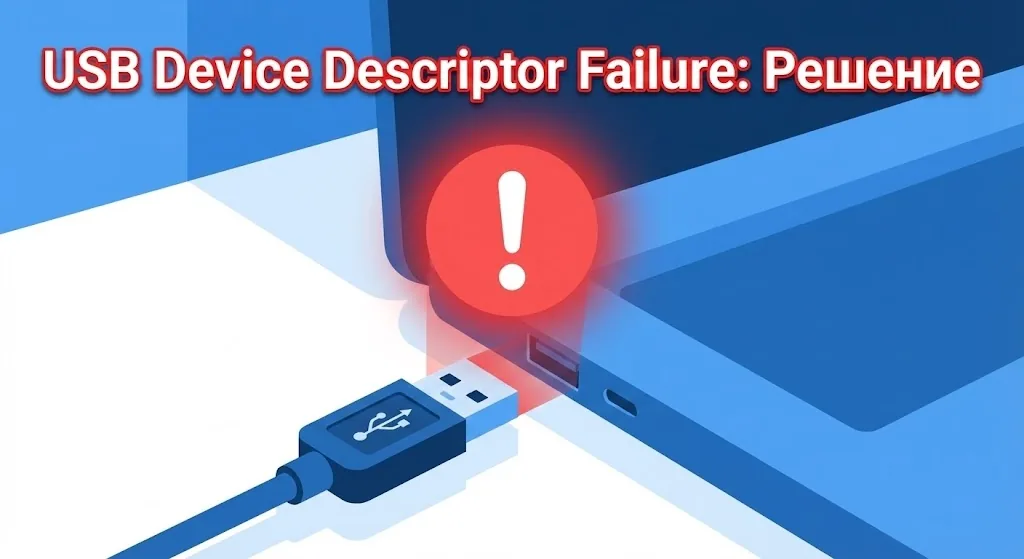
Приветствуем вас, дорогие друзья, в блоге VipKeys.Net! Мы работаем в сфере программного обеспечения уже более 15 лет и знаем, насколько раздражающей может быть ситуация, когда вы подключаете мышку, клавиатуру или флешку, а компьютер их в упор не видит. Вместо привычного звука подключения вы получаете сообщение об ошибке, а в Диспетчере устройств появляется загадочная надпись: "Unknown USB Device (Device Descriptor Request Failed)" или, если у вас русская версия Виндовс, "Неизвестное usb устройство (Сбой запроса дескриптора USB-устройства)".
Не спешите выбрасывать ваш гаджет в мусорное ведро! В 90% случаев проблема кроется не в физической поломке, а в программном сбое, который можно устранить своими руками. Сегодня мы подробно, шаг за шагом, разберем все способы лечения этой ошибки на Windows 11, 10 и 7. Устраивайтесь поудобнее, мы начинаем спасательную операцию!

Что это за ошибка и почему она возникает?
Давайте сначала разберемся, что такое "дескриптор". Говоря простым языком, это своего рода визитная карточка устройства. Когда вы вставляете флешку в порт, она должна "представиться" операционной системе: рассказать, кто она (мышь, диск, принтер), кто ее произвел и какие драйверы ей нужны. Если этот процесс "знакомства" срывается, Windows просто не понимает, как управлять подключенным гаджетом, и выдает ошибку 43 или сообщение о сбое дескриптора.
Основные причины:
- Статическое электричество, скопившееся на портах.
- Устаревшие или "слетевшие" драйверы.
- Настройки энергосбережения, которые отключают порты слишком агрессивно.
- Проблемы с самой операционной системой (поврежденные системные файлы).
Кстати, если вы часто сталкиваетесь с различными системными сбоями, возможно, ваша версия ОС работает некорректно или является нестабильной "пиратской сборкой". В таком случае, самое надежное решение - установить чистую систему и купить ключ активации Windows у проверенного поставщика по небольшой стоимости и с моментальной доставкой. Это избавит вас от массы проблем в будущем.
Способ 1: Элементарная проверка (Сделайте это в первую очередь!)
Прежде чем лезть в дебри настроек, давайте исключим самые банальные причины.
1. Проверка порта. Попробуйте вставить устройство в другой USB-порт. Если у вас стационарный ПК - обязательно используйте порты на задней панели (напрямую от материнской платы), так как передние порты часто глючат из-за плохих проводов внутри корпуса.
2. Проверка устройства. Подключите вашу флешку или мышь к другому компьютеру или ноутбуку. Работает? Значит, проблема точно в настройках вашего ПК. Не работает? Увы, возможно, устройство умерло физически.
Способ 2: Полное обесточивание (Сброс статики)
Это самый простой, но удивительно эффективный метод. Статическое электричество может накапливаться на портах и мешать передаче данных. Обычная перезагрузка тут не поможет, нужно именно обесточивание.
Для стационарных ПК:
- Выключите компьютер через "Пуск" - "Завершение работы".
- Выдерните шнур питания из розетки или блока питания.
- Нажмите кнопку включения на корпусе и держите её нажатой 10-15 секунд. Это уберет остаточный заряд с конденсаторов.
- Включите всё обратно и проверьте.
Для ноутбуков (со съемной батареей):
- Выключите ноутбук и отключите зарядку.
- Снимите аккумулятор.
- Зажмите кнопку включения на 15-20 секунд.
- Вставьте батарею и включите ноутбук.
Если у вас современный ультрабук с несъемной батареей, просто выключите его и дайте постоять отключенным от сети минут 15.
Способ 3: Работа с Диспетчером устройств
Если магия с розеткой не помогла, переходим к программному ремонту. Нам нужно заставить Windows заново "познакомиться" с устройством.
Как открыть Диспетчер устройств:
Нажмите правой кнопкой мыши на кнопку "Пуск" и выберите в списке "Диспетчер устройств". Либо нажмите на клавиатуре Win + R, введите команду devmgmt.msc и нажмите Enter.
Вариант А: Удаление проблемного устройства
- В списке найдите раздел "Контроллеры USB" и разверните его.
- Найдите устройство с желтым треугольником и подписью про сбой дескриптора.
- Нажмите на него правой кнопкой мыши и выберите "Удалить устройство".
- Подтвердите удаление.
- В верхнем меню нажмите "Действие" - "Обновить конфигурацию оборудования".
Система попытается заново установить драйвер. Если ошибка исчезла - победа!

Вариант Б: Обновление драйверов корневого концентратора
Если удаление не помогло, проблема может быть в главном контроллере.
- В том же разделе "Контроллеры USB" найдите пункты "Корневой USB-концентратор" (Generic USB Hub или USB Root Hub). Их может быть несколько.
- Нажмите правой кнопкой мыши - "Обновить драйвер".
- Выберите "Найти драйверы на этом компьютере".
- Далее нажмите "Выбрать драйвер из списка доступных драйверов на компьютере".
- В списке (обычно там всего один пункт) выберите драйвер и нажмите "Далее".
Проделайте это для всех корневых концентраторов в списке.
Способ 4: Отключение быстрого запуска (Для Windows 10 и 11)
Функция быстрого запуска в Windows 10 и 11 - это палка о двух концах. Она ускоряет загрузку, но по сути не выключает компьютер полностью, а отправляет его в гибернацию. Из-за этого драйверы USB могут "зависать" и не перезагружаться корректно.
Инструкция:
- Откройте "Панель управления" (можно найти через поиск в Пуске).
- Переключите режим просмотра на "Крупные значки".
- Зайдите в раздел "Электропитание".
- Слева нажмите на ссылку "Действие кнопок питания".
- Нажмите на щит с надписью "Изменение параметров, которые сейчас недоступны" (нужны права администратора).
- Внизу уберите галочку с пункта "Включить быстрый запуск (рекомендуется)".
- Нажмите "Сохранить изменения" и обязательно перезагрузите компьютер.

Способ 5: Настройка параметров временного отключения USB
Ваша система может пытаться экономить энергию, отключая питание USB-портов. Иногда она делает это слишком агрессивно, и устройство "отваливается" с ошибкой дескриптора.
- Снова зайдите в "Электропитание" (как в прошлом способе).
- Напротив выбранной схемы (обычно это "Сбалансированная") нажмите "Настройка схемы электропитания".
- Выберите "Изменить дополнительные параметры питания".
- В маленьком окошке найдите ветку "Параметры USB" и разверните её.
- Разверните "Параметр временного отключения USB-порта".
- Переведите значение в состояние "Запрещено" (если у вас ноутбук, сделайте это и для работы от батареи, и от сети).
- Нажмите "ОК" и перезагрузитесь.

Способ 6: Устранение неполадок Windows
В Windows есть встроенный доктор, который иногда может творить чудеса.
Для Windows 10/11:
- Нажмите Win + R.
- Введите команду:
msdt.exe -id DeviceDiagnosticи нажмите Enter. - Откроется окно "Оборудование и устройства". Нажмите "Далее".
- Система просканирует ПК на наличие проблем и предложит исправления. Соглашайтесь с предложенными вариантами (Apply this fix).

Способ 7: Обновление драйверов чипсета
USB-порты управляются материнской платой. Если драйверы на чипсет устарели, порты могут работать нестабильно. Это особенно актуально для Windows 7, которая не умеет сама подтягивать свежие драйверы так хорошо, как "Десятка".
- Узнайте модель вашей материнской платы (или модель ноутбука).
- Зайдите на официальный сайт производителя (ASUS, MSI, Gigabyte, HP, Lenovo и т.д.).
- В разделе поддержки (Support) найдите драйверы для Chipset.
- Скачайте и установите свежую версию. Перезагрузитесь.
Частые вопросы и ответы (FAQ)
Мы собрали самые популярные вопросы, которые нам задают клиенты VipKeys.Net при возникновении этой проблемы.
🔌 1. Опасно ли отключать "Быстрый запуск"?
Нет, абсолютно безопасно. Единственный минус - ваш компьютер будет включаться на 3-5 секунд дольше обычного, но зато система будет загружаться "с чистого листа", что исключает многие глюки.
🖱️ 2. Почему мышка работает в BIOS, но не работает в Windows?
Это верный признак того, что проблема программная (драйверы или системный сбой), а само "железо" исправно. Используйте способы 3, 4 и 5 из нашей статьи.
💻 3. Может ли вирус вызвать ошибку дескриптора?
Да, хотя и редко. Вирусы могут повредить файлы драйверов usb.inf. Рекомендуем провести полную проверку антивирусом.
⚙️ 4. Нужно ли обновлять BIOS для решения проблемы?
Обновление BIOS - это крайняя мера. Если ничего не помогает, это может сработать, так как BIOS управляет подачей напряжения на порты. Но делайте это осторожно, следуя инструкциям производителя платы.
🤔 5. Устройство опознается, работает минуту и снова отключается. Что это?
Скорее всего, проблема в энергосбережении (Способ 5) или в перегреве контроллера. Также попробуйте другой кабель, если устройство подключается через него.
💾 6. Ошибка появляется только при подключении к USB 3.0 (синий порт), а в 2.0 работает.
Вам нужно переустановить драйверы именно для контроллера USB 3.0. Скачайте их с сайта производителя вашей материнской платы.
🗑️ 7. Если я удалю все USB контроллеры в диспетчере, клавиатура перестанет работать?
Да, но только до перезагрузки. Как только вы перезагрузите ПК, Windows автоматически найдет оборудование и установит драйверы заново. Но кнопку перезагрузки на корпусе лучше найти заранее.
Подводя итоги
Ошибка "usb\device_descriptor_failure" выглядит пугающе, но, как видите, лечится вполне понятными методами. В большинстве случаев достаточно просто сбросить статическое электричество или поиграть с настройками драйверов. Не бойтесь экспериментировать с программными настройками - сломать компьютер окончательно таким образом практически невозможно.
Надеемся, что наша инструкция помогла вернуть ваши гаджеты к жизни. Если же проблема оказалась глубже и связана с самой системой - помните, что VipKeys.Net всегда рядом, чтобы обеспечить вас надежным и лицензионным софтом.
Пусть ваши устройства всегда определяются с первого раза!
 Предыдущая статья
Товары по теме

Windows 11 Enterprise (Корпоративная)
Ключ активации операционной системы Windows 11 Корпоративная для 1 ПК
14.38 $

Windows 11 Home (Домашняя)
Ключ активации операционной системы Windows 11 Домашняя для 1 ПК
14.88 $

Windows 11 Pro
Ключ активации операционной системы Windows 11 Профессиональная для 1 ПК
17.39 $

Windows 10 Enterprise (Корпоративная)
Ключ активации операционной системы Windows 10 Корпоративная для 1 ПК
13.63 $

Windows 10 Enterprise LTSC
Ключ активации операционной системы Windows 10 Корпоративная 2021 с долгосрочным обслуживанием для 1 ПК
15.63 $

Windows 10 Home (Домашняя)
Ключ активации операционной системы Windows 10 Домашняя для 1 ПК
13.63 $

Windows 10 Pro
Ключ активации операционной системы Windows 10 Профессиональная для 1 ПК
15.63 $
Office 365 ProPlus (5 устройств)
Постоянная подписка на продукт Office 365 Профессиональный Плюс для 5 устройств
18.14 $
Office 2021 Professional Plus
Ключ активации продукта Microsoft Office 2021 Профессиональный Плюс для 1 ПК с активацией внутри продукта
24.89 $
Office 2019 Professional Plus
Ключ активации продукта Microsoft Office 2019 Профессиональный Плюс для 1 ПК с активацией на сайте Microsoft
19.39 $

Windows 10 Pro + Office 2021 ProPlus
Комплект, состоящий из двух ключей активации для продуктов: Windows 10 Pro и Office 2021 ProPlus
36.15 $
Windows 11 Home + Office 2021 ProPlus
Комплект, состоящий из двух ключей активации для продуктов: Windows 11 Home и Office 2021 ProPlus
35.65 $
Windows 11 Pro + Office 2019 ProPlus
Комплект, состоящий из двух ключей активации для продуктов: Windows 11 Pro и Office 2019 ProPlus
33.15 $
Windows 11 Pro + Office 2021 ProPlus
Комплект, состоящий из двух ключей активации для продуктов: Windows 11 Pro и Office 2021 ProPlus
37.4 $
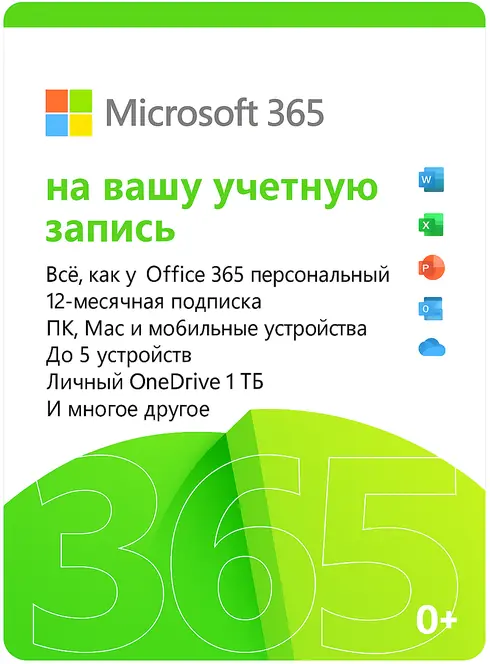
Office 365 для 1 пользователя на 5 устройств (1 ГОД)
Оплаченная подписка Microsoft 365 с оформлением на вашу учетную запись сроком не менее 330 дней для 5 устр
24.39 $

Windows 11 Enterprise LTSC 2024
Ключ активации операционной системы Windows 11 Корпоративная 2024 с долгосрочным обслуживанием для 1 ПК
19.39 $