 USD
USD
 РУБ
РУБ
 EUR
EUR

8 декабря 2025 г. 22:51
9136
Содержание:
- Подготовка: Что нужно сделать перед удалением?
- Как попасть в BIOS: Первый шаг к цели
- Способ 1: Удаление через установщик Windows (Классический метод)
- Способ 2: Полная зачистка через Командную строку (Diskpart)
- Способ 3: Secure Erase (Функция в современных BIOS)
- Способ 4: Сторонние утилиты (LiveCD)
- Что делать после удаления?
- Популярные ошибки и их решение
- Частые вопросы и ответы (FAQ)
- Заключение
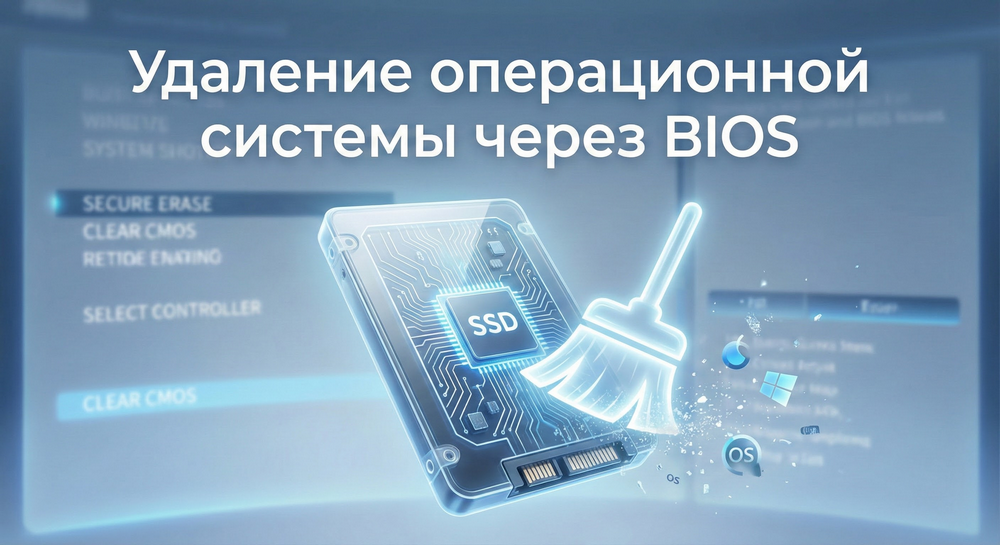
Приветствуем вас, друзья! Вы находитесь на блоге магазина VipKeys.Net. Мы работаем с программным обеспечением уже более 15 лет, и за это время помогли тысячам пользователей решить самые запутанные компьютерные задачи. Сегодня мы разберем тему, которая часто вызывает страх у новичков, но на самом деле является базовой процедурой для любого "продвинутого" пользователя. Речь пойдет о том, как полностью очистить ваш компьютер от старой операционной системы.
Возможно, вы решили продать свой ПК и не хотите оставлять личные данные. Или же система начала так сильно "тормозить" и выдавать ошибки, что единственным лечением осталась полная "ампутация" и установка с нуля. Многие пользователи ищут в интернете, как удалить виндовс через биос, представляя себе волшебную кнопку "Delete Windows" в синем меню настроек. Давайте сразу расставим точки над "i": в самом BIOS такой кнопки нет (за редким исключением, о котором мы расскажем ниже). Однако BIOS - это именно те ворота, через которые мы попадаем в инструменты для полного уничтожения данных. Устраивайтесь поудобнее, мы начинаем операцию "Чистый лист"!
Подготовка: Что нужно сделать перед удалением?
Прежде чем мы начнем рубить с плеча, нужно подготовиться. Помните: процесс удаления необратим. Как только мы отформатируем диск, вернуть фотографии с отпуска или курсовую работу будет крайне сложно, а зачастую и невозможно.
Чек-лист перед стартом:
- Резервная копия. Сохраните все важные файлы на внешний жесткий диск, флешку или в облачное хранилище.
- Загрузочная флешка. Поскольку мы удалим операционную систему, компьютер превратится в "кирпич" без новой ОС. Вам заранее нужно подготовить установочный носитель. Вы можете скачать Windows ISO образ с проверенного источника и записать его на флешку (минимум 8 Гб).
- Драйверы. Желательно скачать драйвер сетевой карты на флешку, чтобы после установки новой системы вы сразу могли выйти в интернет.
Как попасть в BIOS: Первый шаг к цели
Чтобы управлять загрузкой компьютера, нам нужно попасть в святая святых - BIOS (или его современную версию UEFI). Делается это в момент включения компьютера, до того, как начнет загружаться Windows.
Инструкция:
- Перезагрузите компьютер.
- Сразу после включения начинайте активно нажимать клавишу входа. Для разных производителей она отличается:
- ASUS, Acer, Lenovo (ноутбуки): чаще всего F2.
- HP: F10 или Esc.
- MSI, Gigabyte (ПК): чаще всего Del (Delete).
- Если вы увидели меню с техническими характеристиками (синее, серое или современное графическое) - вы на месте.
Способ 1: Удаление через установщик Windows (Классический метод)
Это самый популярный и надежный способ как удалить винду через биос. По сути, мы используем программу установки новой системы, чтобы стереть старую.

Пошаговая инструкция:
- Вставьте загрузочную флешку с Windows.
- В BIOS найдите раздел "Boot" (Загрузка).
- В пункте "Boot Priority" (Приоритет загрузки) поставьте вашу флешку (обычно называется USB Device или именем производителя флешки) на первое место.
- Нажмите F10 для сохранения настроек и выхода. Компьютер перезагрузится.
- Когда появится надпись "Press any key to boot from USB...", нажмите любую кнопку.
- Запустится установщик. Выберите язык и нажмите "Далее" -> "Установить".
- В окне ввода ключа нажмите "У меня нет ключа продукта" (активируем позже) или введите его сразу. Кстати, если у вас его нет, рекомендуем заранее совссем недорого купить ключ активации Windows, чтобы не столкнуться с ограничениями функционала.
- Выберите версию системы (Home, Pro) и примите лицензионное соглашение.
- Важный момент! Выберите тип установки: "Выборочная: только установка Windows (для опытных пользователей)".
- Откроется окно управления дисками. Здесь вы увидите список разделов (Диск 0 Раздел 1, Диск 0 Раздел 2 и т.д.).
- Чтобы удалить виндовс 10 через биос (или любую другую версию), выделите раздел с системой и нажмите кнопку "Форматировать". Это сотрет данные, но оставит раздел.
- Для полного удаления нажмите кнопку "Удалить" на каждом разделе. В итоге у вас останется одна строка: "Незанятое пространство на диске 0".
 Всё! Старая Windows полностью уничтожена. Теперь вы можете нажать "Далее", чтобы установить новую ОС в это чистое пространство.
Способ 2: Полная зачистка через Командную строку (Diskpart)
Иногда обычное форматирование не помогает, или на диске есть скрытые защищенные разделы, которые не хотят удаляться. В этом случае, чтобы понять, как удалить windows через биос гарантированно, нам понадобятся инструменты профессионалов.
Инструкция:
- Загрузитесь с установочной флешки, как в первом способе.
- Когда появится первое окно выбора языка, не нажимайте "Далее". Вместо этого нажмите комбинацию клавиш "Shift + F10".
- Откроется черное окно командной строки.
- Введите команду
diskpartи нажмите Enter. Запустится утилита работы с дисками. - Введите
list diskи нажмите Enter. Вы увидите список физических дисков (Disk 0, Disk 1...). Опредилите нужный по размеру (например, если у вас SSD на 500 Гб, ищите похожую цифру). - Введите
select disk X(вместо X подставьте номер вашего диска, например,select disk 0). Будьте очень внимательны, не выберите случайно флешку или второй диск с данными! - Введите команду
clean.
Внимание: эта команда мгновенно удаляет ВСЮ разметку и все данные с диска без лишних вопросов. - После сообщения "Diskpart succeeded in cleaning the disk", закройте окно командной строки.
 Теперь ваш диск абсолютно чист, как с завода. Продолжайте установку обычным способом.
Способ 3: Secure Erase (Функция в современных BIOS)
Если у вас современная материнская плата (ASUS, MSI, Gigabyte) и установлен SSD диск, вы можете воспользоваться встроенной утилитой. Это единственный способ, который буквально отвечает на запрос "как удалить windows через bios", не используя флешку (но она все равно понадобится для установки новой системы).
Как это работает (на примере ASUS):
- Зайдите в UEFI BIOS (нажмите F2 или Del).
- Перейдите в расширенный режим (Advanced Mode, обычно F7).
- Перейдите на вкладку "Tool" (Сервис).
- Найдите пункт "ASUS Secure Erase".
- Система покажет список SSD дисков. Выберите тот, где стоит Windows.
- Подтвердите действие. Компьютер может перезагрузиться.
Эта процедура подает на ячейки памяти SSD специальное напряжение, которое сбрасывает их состояние. Это не просто удаление, это возвращение диска к заводскому состоянию производительности.
Способ 4: Сторонние утилиты (LiveCD)
Если вам нужно не просто удалить Windows, а надежно затереть данные так, чтобы их никто не смог востановить, используйте LiveCD (Acronis Disk Director, AOMEI Partition Assistant).
Вам нужно будет записать такую программу на флешку (вместо Windows), загрузиться с неё через BIOS и выбрать функцию "Wipe Disk" (Затирание диска). Это займет больше времени, так как программа будет записывать "нули" и "единицы" во все сектора диска.
Что делать после удаления?
Поздравляем, вы успешно снесли старую систему! Теперь перед вами компьютер с пустым диском. Естественно, работать на нем нельзя. Вам необходимо установить новую операционную систему.
Если вы новичок, мы подготовили для вас подробные руководства. Выбирайте, что вам по душе:
- Хотите самую современную систему? Читайте статью: Как установить виндовс 11.
- Предпочитаете проверенную классику? Вам поможет Установка Windows 10 с флешки или диска.
Популярные ошибки и их решение
Даже в таком деле бывают подводные камни. Вот с чем часто сталкиваются пользователи, когда ищут как удалить windows через bios:
1. BIOS не видит загрузочную флешку
Причина: Флешка записана неправильно или включен режим "Secure Boot".
Решение: Попробуйте отключить "Secure Boot" в разделе "Security" или "Boot" в BIOS. Если не помогло - перезапишите флешку, используя программу Rufus.
2. Ошибка "На выбранном диске находится таблица MBR-разделов"
Причина: Конфликт старого формата диска и нового UEFI BIOS.
Решение: В установщике Windows удалите ВСЕ разделы на диске (как в Способе 1), чтобы осталось только "Незанятое пространство", и нажмите "Далее". Система сама переконвертирует диск в нужный формат GPT.
3. Не удаляются разделы (кнопка "Удалить" неактивна)
Причина: Системный сбой или защита диска.
Решение: Используйте Способ 2 (Diskpart -> clean). Это безотказный метод.
Частые вопросы и ответы (FAQ)
Мы собрали самые популярные вопросы наших клиентов по этой теме.
- 😱 Удалится ли сам BIOS, если я отформатирую диск C?
Нет! BIOS/UEFI хранится на специальном чипе на материнской плате, а не на жестком диске. Форматирование диска никак ему не навредит. - 💾 Можно ли удалить Windows без флешки?
Можно, подключив жесткий диск к другому компьютеру и отформатировав его там. Но чтобы установить новую систему на этот же ПК, флешка все равно понадобится. - 🤔 Что лучше: форматирование или просто удаление раздела?
При установке Windows лучше выбирать "Удалить раздел". Это гарантирует отсутствие старых системных файлов и ошибок разметки. - 🗝️ Потеряю ли я лицензию Windows после удаления?
Если у вас была цифровая лицензия (привязанная к оборудованию) или ключ вшит в BIOS (на ноутбуках), активация подхватится автоматически. Если нет - понадобится ввести ключ заново. - 🐢 Сколько времени занимает удаление?
Командаcleanили удаление разделов в установщике занимает пару секунд. Полное форматирование (не быстрое) может идти часами. - 💻 Как понять, какой диск удалять, если их несколько?
Ориентируйтесь на общий объем. Если у вас SSD на 120 Гб под систему и HDD на 1 Тб под файлы - не перепутайте их! В установщике они подписаны по размеру. - 🛡️ Безопасен ли метод Secure Erase?
Да, для современных SSD это даже полезно, так как восстанавливает скорость их работы. Но для старых HDD лучше использовать обычное форматирование.
Заключение
Как видите, процедура удаления Windows - это не магия, а четкая последовательность действий. Главное - не спешить, сохранить важные данные и внимательно выбирать диск для очистки. Теперь вы знаете абсолютно всё о том, как подготовить свой компьютер к новой жизни.
Мы надеемся, что эта статья помогла вам разобраться с техническими тонкостями. А чтобы ваша новая система работала стабильно и радовала вас долгие годы, используйте только качественный софт. В магазине VipKeys.Net мы всегда рады предложить вам лучшие решения для вашего ПК!
 Предыдущая статья
Товары по теме

Windows 11 Enterprise (Корпоративная)
Ключ активации операционной системы Windows 11 Корпоративная для 1 ПК
14.4 $

Windows 11 Home (Домашняя)
Ключ активации операционной системы Windows 11 Домашняя для 1 ПК
14.9 $

Windows 11 Pro
Ключ активации операционной системы Windows 11 Профессиональная для 1 ПК
17.4 $

Windows 10 Enterprise (Корпоративная)
Ключ активации операционной системы Windows 10 Корпоративная для 1 ПК
13.65 $

Windows 10 Enterprise LTSC
Ключ активации операционной системы Windows 10 Корпоративная 2021 с долгосрочным обслуживанием для 1 ПК
15.65 $

Windows 10 Home (Домашняя)
Ключ активации операционной системы Windows 10 Домашняя для 1 ПК
13.65 $

Windows 10 Pro
Ключ активации операционной системы Windows 10 Профессиональная для 1 ПК
15.65 $
Office 365 ProPlus (5 устройств)
Постоянная подписка на продукт Office 365 Профессиональный Плюс для 5 устройств
18.15 $
Office 2021 Professional Plus
Ключ активации продукта Microsoft Office 2021 Профессиональный Плюс для 1 ПК с активацией внутри продукта
24.92 $

Windows 10 Pro + Office 2021 ProPlus
Комплект, состоящий из двух ключей активации для продуктов: Windows 10 Pro и Office 2021 ProPlus
36.18 $
Windows 11 Home + Office 2021 ProPlus
Комплект, состоящий из двух ключей активации для продуктов: Windows 11 Home и Office 2021 ProPlus
35.68 $
Windows 11 Pro + Office 2021 ProPlus
Комплект, состоящий из двух ключей активации для продуктов: Windows 11 Pro и Office 2021 ProPlus
37.44 $
Office 365 для 1 пользователя на 5 устройств (1 ГОД)
Оплаченная подписка Microsoft 365 с оформлением на вашу учетную запись сроком не менее 330 дней для 5 устр
24.41 $

Windows 11 Enterprise LTSC 2024
Ключ активации операционной системы Windows 11 Корпоративная 2024 с долгосрочным обслуживанием для 1 ПК
19.41 $