 USD
USD
 РУБ
РУБ
 EUR
EUR

8 декабря 2025 г. 15:59
1258
Содержание:
- Что такое кэширование BIOS и зачем его отключать?
- Подготовка: Как попасть в BIOS AMI
- Способ 1: Отключение в классическом AMI BIOS (Синий экран)
- Способ 2: Отключение в современном AMI Aptio (UEFI)
- Способ 3: Сброс настроек BIOS (Load Optimized Defaults)
- Популярные ошибки и симптомы включенного кэширования
- Подводные камни: "Shadowing" (Затенение)
- Частые вопросы и ответы (FAQ)
- Заключение
Приветствуем вас, друзья! Вы находитесь на блоге магазина VipKeys.Net. Мы работаем с программным обеспечением и компьютерным железом уже более 15 лет. За это время через наши руки прошли сотни материнских плат и операционных систем. И знаете, что чаще всего вызывает головную боль у пользователей при самостоятельной сборке ПК или переустановке Windows? Нет, не вирусы. А старые, "добрые" настройки BIOS, которые конфликтуют с современными технологиями.
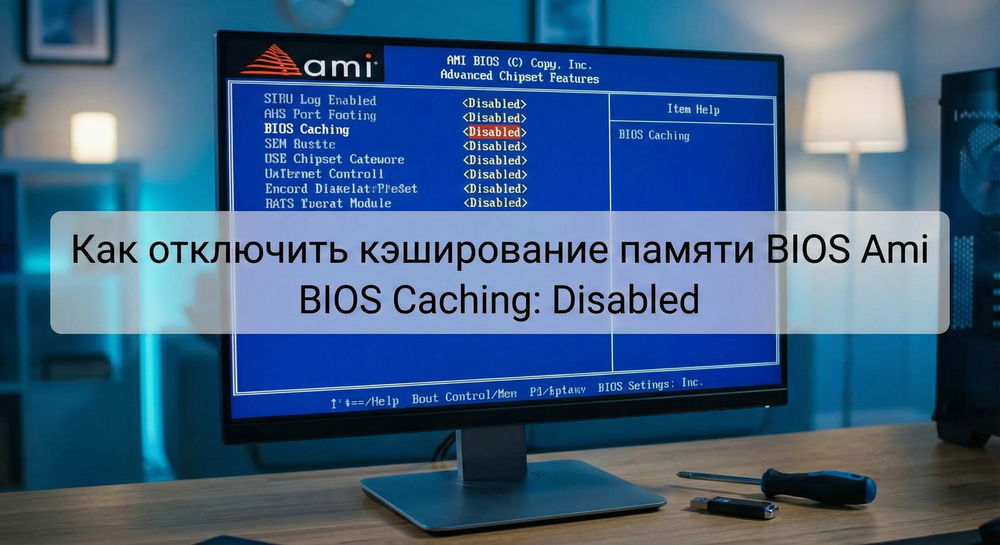
Сегодня мы поговорим о проблеме, которая может довести до белого каления: ваш компьютер внезапно перезагружается, выдает "Синий экран смерти" (BSOD) или зависает намертво при попытке установить систему. Часто виновником этого торжества является одна маленькая галочка в настройках. Речь идет о кэшировании (Caching) и затенении (Shadowing) памяти BIOS. В этой объемной статье мы простыми словами расскажем, как выключить кэширование памяти bios (в частности, на популярных платах AMI), зачем это нужно и к чему может привести игнорирование этой настройки.
Что такое кэширование BIOS и зачем его отключать?
Прежде чем лезть в "мозги" компьютера, давайте поймем суть. Функция "BIOS Caching" или "System BIOS Cacheable" - это наследие тех времен, когда компьютеры были большими, а программы маленькими (эпоха MS-DOS и Windows 95/98). Тогда процессоры работали быстрее, чем чип памяти, где записан сам BIOS (ROM). Чтобы ускорить работу системы, данные из медленного чипа BIOS копировались в быструю оперативную память (RAM) и кэшировались процессором.
Однако времена изменились. Современные операционные системы, начиная с Windows XP и заканчивая Windows 10/11, используют совершенно другие методы работы с памятью (защищенный режим). Когда современная ОС пытается обратиться к памяти, а BIOS "держит" этот участок закэшированным для себя, происходит конфликт. Результат - критическая ошибка STOP 0x0000000A или аналогичные сбои.
Поэтому, если вы видите рекомендацию: "отключите кэширование памяти bios" в тексте ошибки на синем экране - это не просто совет, а прямое руководство к действию.

Подготовка: Как попасть в BIOS AMI
AMI (American Megatrends Inc.) - это один из самых популярных производителей прошивок для материнских плат. Чтобы изменить настройки, нам нужно попасть в меню управления до загрузки Windows.
Пошаговая инструкция:
- Полностью выключите компьютер.
- Нажмите кнопку включения.
- Сразу же начинайте многократно и ритмично нажимать клавишу входа. Для BIOS AMI это чаще всего:
- Del (Delete) - самый популярный вариант для стационарных ПК.
- F2 - часто встречается на ноутбуках (Asus, Acer, Lenovo).
- Иногда F10 или F12.
Если вы увидели синий, серый или современный графический интерфейс с надписями на английском - поздравляем, вы на месте.
Способ 1: Отключение в классическом AMI BIOS (Синий экран)
Это классический интерфейс, который знаком многим с начала 2000-х. Он выглядит как синий фон с желтыми или белыми буквами. Управление здесь происходит только клавиатурой (стрелки, Enter, Esc).
Инструкция:
- Используйте стрелки на клавиатуре, чтобы перейти на вкладку "Advanced" (Дополнительно) или "Advanced BIOS Features".
- В открывшемся списке ищите следующие пункты (названия могут немного отличаться):
- "System BIOS Cacheable"
- "Video BIOS Cacheable"
- "Video RAM Cacheable"
- Наведите курсор на нужный пункт и нажмите Enter.
- Появится небольшое меню выбора. Выберите пункт "Disabled" (Отключено) и подтвердите нажатием Enter.
- Повторите это для всех пунктов, где упоминается Cacheable или Shadow.
- Нажмите клавишу F10 (обычно это "Save & Exit" - Сохранить и выйти).
- Подтвердите действие, нажав "Y" (Yes) или выбрав "OK".

Способ 2: Отключение в современном AMI Aptio (UEFI)
Современные материнские платы имеют красивый графический интерфейс, где можно работать мышкой. Здесь настройки могут быть спрятаны глубже.
Инструкция:
- Если вы находитесь в упрощенном режиме (EZ Mode), нажмите F7, чтобы перейти в "Advanced Mode" (Расширенный режим).
- Перейдите во вкладку "Advanced" или "Boot".
- Ищите разделы, связанные с чипсетом (Chipset) или совместимостью (CSM - Compatibility Support Module).
- В современных UEFI опция кэширования часто называется "Cache Memory" или может быть скрыта в настройках "MTRR Mapping".
- Если вы не находите прямых слов "Cacheable", поищите опцию "Shadowing" (C000, C400 и т.д.) - их тоже нужно перевести в "Disabled".
Важный нюанс: На многих современных платах (LGA 1200, 1700, AM4, AM5) эта опция может отсутствовать вовсе, так как производители убрали её за ненадобностью. Современные процессоры игнорируют эти запросы аппаратно. Если опции нет, а ошибка есть - проблема, скорее всего, в оперативной памяти (RAM) или поврежденном дистрибутиве Windows.
Кстати, если вы переустанавливаете систему из-за постоянных сбоев, убедитесь, что вы используете качественный оригинальный образ Виндовс. А для стабильной и безопасной работы мы рекомендуем использовать только лицензионный софт. Вы можете выгодно Купить ключ активации Windows в магазине VipKeys.Net. Лицензия гарантирует получение критических обновлений безопасности, которые часто сами устраняют подобные конфликты.
Способ 3: Сброс настроек BIOS (Load Optimized Defaults)
Если вы не можете найти нужный пункт или случайно "накрутили" что-то лишнее, самый надежный способ отключить ненужное кэширование - сбросить BIOS к заводским настройкам. По умолчанию на современных платах кэширование обычно отключено.
Как это сделать программно:
- Зайдите в BIOS.
- Перейдите на вкладку "Exit" (Выход).
- Найдите пункт "Load Setup Defaults" или "Load Optimized Defaults".
- Нажмите Enter и подтвердите "OK".
- Нажмите F10 для сохранения и перезагрузки.

Как это сделать аппаратно (если ПК не включается):
- Полностью обесточьте ПК (выдерните шнур из розетки).
- Откройте боковую крышку корпуса.
- Найдите на материнской плате круглую серебристую батарейку (CR2032).
- Аккуратно извлеките её на 5-10 минут.
- Вставьте обратно и включите ПК. Настройки сбросятся.
Популярные ошибки и симптомы включенного кэширования
Как понять, что проблема именно в этом? Вот список симптомов:
- BSOD при установке Windows. Самый частый сценарий. Установка доходит до определенного процента и падает с ошибкой.
- Ошибка IRQL_NOT_LESS_OR_EQUAL. Часто указывает на конфликт драйверов или памяти, включая кэширование BIOS.
- Спонтанные перезагрузки. Компьютер работает 10 минут и перезагружается без предупреждения.
Если отключение кэширования не помогло, возможно, проблема кроется глубже. Часто такие симптомы дает "битая" планка оперативной памяти. Попробуйте оставить только одну планку и проверить работу.
Также не забывайте о программной части. Иногда "кривые" сборки Windows (Repack) содержат модифицированные ядра, которые конфликтуют с железом. Используйте только чистые образы.
Подводные камни: "Shadowing" (Затенение)
Часто рядом с настройкой "Cacheable" вы увидите "Shadow" (например, "C8000-CBFFF Shadow"). Что это?
Затенение - это копирование содержимого ROM плат расширения (например, старой сетевой карты или звуковой карты) в RAM. Для современных систем это абсолютно бесполезная и даже вредная функция, отнимающая адресное пространство памяти.
Рекомендация: Смело ставьте все пункты со словом "Shadow" в положение "Disabled".
Частые вопросы и ответы (FAQ)
Мы собрали вопросы, которые наши клиенты задают техподдержке VipKeys.Net чаще всего.
- 😱 Безопасно ли отключать кэширование BIOS?
Абсолютно! Для современных операционных систем (Windows 7, 8, 10, 11, Linux) это даже рекомендовано. Это не замедлит ваш ПК. - 🎮 Повлияет ли отключение на игры?
Нет, производительность в играх не упадет. Наоборот, система станет стабильнее, исчезнут микро-фризы, если они были вызваны конфликтами памяти. - 🔍 Я не могу найти эти настройки в своем BIOS. Что делать?
Если у вас не сильно старый компьютер (куплен после 2015 года), скорее всего, этой настройки уже нет, так как она отключена на уровне железа. Ищите проблему в другом месте (драйверы, перегрев). - 💻 Нужно ли делать это на ноутбуке?
В ноутбуках BIOS обычно сильно урезан. Если настройки нет - значит, производитель уже все решил за вас. Не пытайтесь прошивать "разлоченный" BIOS, это может убить устройство. - ⚡ Что такое Video BIOS Cacheable?
Это кэширование биоса видеокарты. Сейчас видеокарты имеют гигабайты своей сверхбыстрой памяти, и кэширование их микро-биоса в медленную (по сравнению с видеопамятью) оперативку системы бессмысленно. Отключайте. - 🛠️ Сброс настроек BIOS удалит мои файлы?
Нет. BIOS отвечает только за запуск железа. Ваши фото, документы и игры на жестком диске останутся нетронутыми. - 🔄 После отключения Windows перестала загружаться!
Такое бывает редко. Зайдите обратно в BIOS и сделайте "Load Optimized Defaults". Возможно, вы случайно отключили нужный контроллер диска (поменяли AHCI на IDE).
Заключение
Настройка BIOS - дело тонкое, но не страшное. Опция кэширования памяти - это "призрак прошлого", который в современных реалиях приносит больше вреда, чем пользы. Мы надеемся, что наша инструкция помогла вам найти заветный пункт меню и устранить надоедливые ошибки.
Помните, что стабильный компьютер - это симбиоз исправного железа и лицензионного софта. Если вы хотите забыть о проблемах с активацией и обновлениями, заглядывайте в каталог VipKeys.Net. Мы всегда рады помочь вам сделать ваш цифровой мир чуточку надежнее!
 Предыдущая статья
Товары по теме

Windows 11 Enterprise (Корпоративная)
Ключ активации операционной системы Windows 11 Корпоративная для 1 ПК
14.38 $

Windows 11 Home (Домашняя)
Ключ активации операционной системы Windows 11 Домашняя для 1 ПК
14.88 $

Windows 11 Pro
Ключ активации операционной системы Windows 11 Профессиональная для 1 ПК
17.39 $

Windows 10 Enterprise (Корпоративная)
Ключ активации операционной системы Windows 10 Корпоративная для 1 ПК
13.63 $

Windows 10 Enterprise LTSC
Ключ активации операционной системы Windows 10 Корпоративная 2021 с долгосрочным обслуживанием для 1 ПК
15.63 $

Windows 10 Home (Домашняя)
Ключ активации операционной системы Windows 10 Домашняя для 1 ПК
13.63 $

Windows 10 Pro
Ключ активации операционной системы Windows 10 Профессиональная для 1 ПК
15.63 $
Office 2021 Professional Plus
Ключ активации продукта Microsoft Office 2021 Профессиональный Плюс для 1 ПК с активацией внутри продукта
24.89 $

Windows 10 Pro + Office 2021 ProPlus
Комплект, состоящий из двух ключей активации для продуктов: Windows 10 Pro и Office 2021 ProPlus
36.15 $
Windows 11 Home + Office 2021 ProPlus
Комплект, состоящий из двух ключей активации для продуктов: Windows 11 Home и Office 2021 ProPlus
35.65 $
Windows 11 Pro + Office 2021 ProPlus
Комплект, состоящий из двух ключей активации для продуктов: Windows 11 Pro и Office 2021 ProPlus
37.4 $
Office 365 для 1 пользователя на 5 устройств (1 ГОД)
Оплаченная подписка Microsoft 365 с оформлением на вашу учетную запись сроком не менее 330 дней для 5 устр
24.39 $

Windows 11 Enterprise LTSC 2024
Ключ активации операционной системы Windows 11 Корпоративная 2024 с долгосрочным обслуживанием для 1 ПК
19.39 $