 USD
USD
 РУБ
РУБ
 EUR
EUR

25 марта 2025 г. 17:01
7509

Содержание:
Многие пользователи Microsoft Office сталкиваются с уведомлением «Ваша лицензия Office не является подлинной». Оно может появляться в Word, Excel, PowerPoint и других приложениях, указывая на проблемы с активацией. В результате программы переходят в режим ограниченной функциональности — теряется доступ к части функций, невозможно редактировать и сохранять документы.
Чтобы избавиться от этой надписи и восстановить полноценную работу Office, важно понять причину её появления. В этой статье мы разберём основные источники проблемы и предложим проверенные способы устранения ошибки для всех актуальных версий Office, кроме 2019 — для неё доступна отдельная инструкция.
Почему появляется сообщение о не подлинной копии Office
Сообщения вроде «Ваша лицензия не является подлинной» появляются при нарушении активации. В результате программы могут перейти в режим ограниченной функциональности — в Word, Excel и других приложениях блокируются многие действия, включая редактирование и сохранение документов. Причины появления такого уведомления могут быть разными:
- Некоторые версии Office, особенно Microsoft 365, работают по подписке и требуют регулярного продления. Если срок действия подписки истёк, происходит сбой активации продукта Ворд или другой программы.
- Использование недействительного или заблокированного ключа, особенно если он был приобретён у непроверенного продавца.
- Отсутствие подключения к интернету, которое мешает Office проверить статус лицензии.
- Замена оборудования или переустановка системы, из-за чего Office «сбивает» активацию.
- Установка неофициальной сборки Office, содержащей ошибки или вредоносные компоненты.
Каждая из этих причин требует отдельного подхода к устранению ошибки. Ниже представлены рекомендации, которые помогут вернуть полноценную работу программ.
Как убрать сообщение «Получите подлинную копию Office»
Решение проблемы зависит от конкретной ситуации. Ниже приведены действия, которые помогут убрать режим ограниченной функциональности Word и использовать программы полноценно.
Проверьте лицензионный ключ
В первую очередь убедитесь, что вы используете действующий лицензионный ключ, подходящий к вашей версии Office. Даже если Office был активирован ранее, сбой или блокировка ключа может вызвать повторное появление уведомления. Чтобы повторно активировать Office:
- Откройте любое приложение пакета, например Word или Excel.
- Перейдите в меню «Файл» → «Учетная запись».

3. Нажмите кнопку «Сменить лицензию».

4. Введите действующий ключ и завершите процедуру активации.

Если ключ недействителен или вы его потеряли, рекомендуется приобрести новую лицензию в нашем магазине. Это не только решит проблему, но и обезопасит вашу работу с документами.
Установите обновления Office
Иногда устаревшая версия Office вызывает проблемы с проверкой лицензии. Убедитесь, что у вас установлены все последние обновления. Для обновления Office:
- Откройте любое приложение Office.
- Перейдите в раздел «Файл» → «Учетная запись».
- Нажмите «Параметры обновления» → «Обновить сейчас».

После завершения обновления закройте и снова откройте приложение. Если уведомление не исчезло, переходите к следующему шагу.
Проверьте подключение к интернету
Иногда сбой активации продукта в Эксель происходит потому, что Office не может связаться с сервером Microsoft для проверки активации. Это особенно важно для Office 2021 и подписки Microsoft 365. Если интернет-соединение нестабильное:
- Перезагрузите маршрутизатор или модем.
- Попробуйте подключиться к другой сети.
- Проверьте доступность сайтов Microsoft, например office.com.
После восстановления стабильного соединения повторите попытку активации.
Используйте встроенное восстановление Office
Если проблема вызвана сбоем в работе самой программы, можно попробовать восстановить Office через панель управления Windows. Это помогает исправить внутренние ошибки без переустановки всего пакета. Для этого выполните следующие действия:
- Откройте «Панель управления» → «Программы и компоненты».

2. Найдите Microsoft Office в списке установленных программ.
3. Нажмите «Изменить», выберите вариант «Быстрое восстановление», затем — «Далее».
После завершения процесса перезагрузите компьютер. Если Office по-прежнему не активирован, переходите к следующему способу.
Убедитесь в совместимости ключа и версии Office
Если вы используете, например, ключ от Office 2016 для активации Office 2021, активация не пройдет. Лицензия должна строго соответствовать установленной версии программного обеспечения. Проверьте, какая версия Office установлена на вашем устройстве. Если она не совпадает с вашей лицензией — удалите пакет и установите подходящую версию. У нас на сайте вы можете скачать официальные установочные файлы для нужной версии Office вместе с инструкцией.
Обратитесь в поддержку Microsoft
Если вы уверены в легальности лицензии, но сообщение всё равно не исчезает, обратитесь в техническую поддержку Microsoft. Подготовьте следующую информацию:
- Ключ продукта (если он у вас есть).
- Точное название и версия установленного Office.
- Код ошибки, если он отображается.
Служба поддержки сможет помочь с ручной активацией или предложить решение в зависимости от вашей ситуации.
Почему лучше приобрести лицензионный ключ
Использование нелегальных ключей, активаторов или сборок чревато множеством проблем. Помимо появления уведомлений о подлинности, вы рискуете потерять важные данные, заразить систему вирусами или оказаться без поддержки и обновлений. Преимущества легальной активации:
- Доступ ко всем функциям Office без ограничений.
- Отсутствие навязчивых уведомлений.
- Регулярные обновления безопасности от Microsoft.
- Устойчивость к сбоям и техническая поддержка.
Если вы хотите навсегда избавиться от проблемы, лучше всего — приобрести официальную лицензию в нашем магазине. Это обеспечит стабильную и безопасную работу с документами.
 Предыдущая статья
Товары по теме
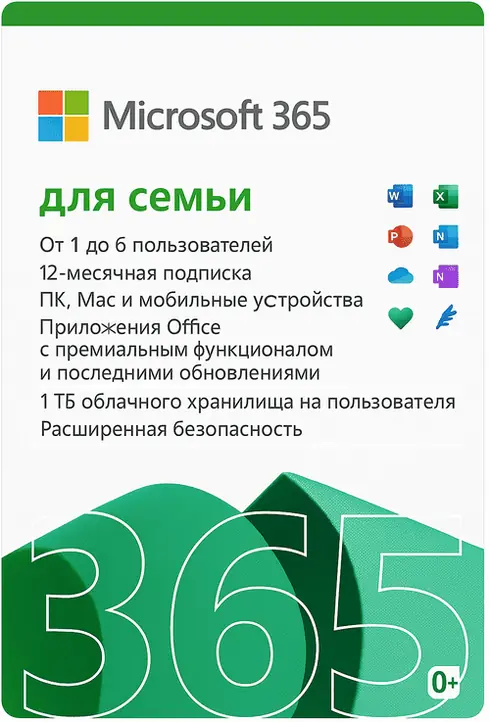
Office 365 Для семьи 1 ГОД
Ключ активации Microsoft 365 Для семьи сроком 1 ГОД, с привязкой к вашей учетной записи
118.46 $
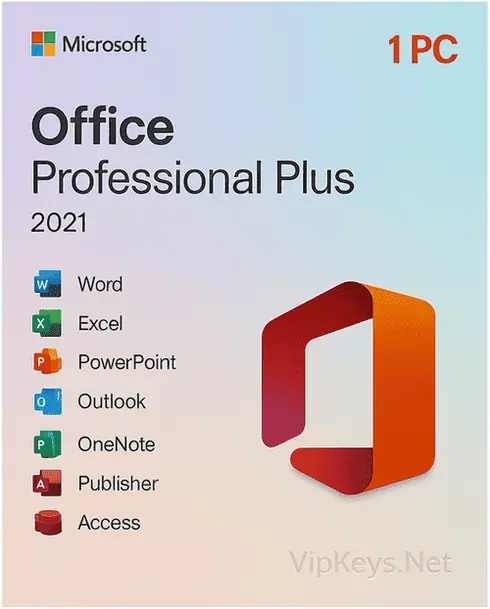
Office 2021 Professional Plus
Ключ активации продукта Microsoft Office 2021 Профессиональный Плюс для 1 ПК с активацией внутри продукта
24.95 $
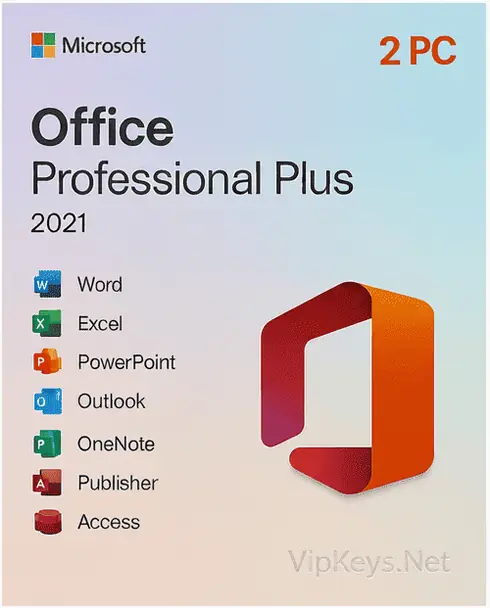
Office 2021 Professional Plus 2 ПК
Ключ активации продукта Microsoft Office 2021 Профессиональный Плюс для 2 ПК с активацией внутри продукта
43.75 $
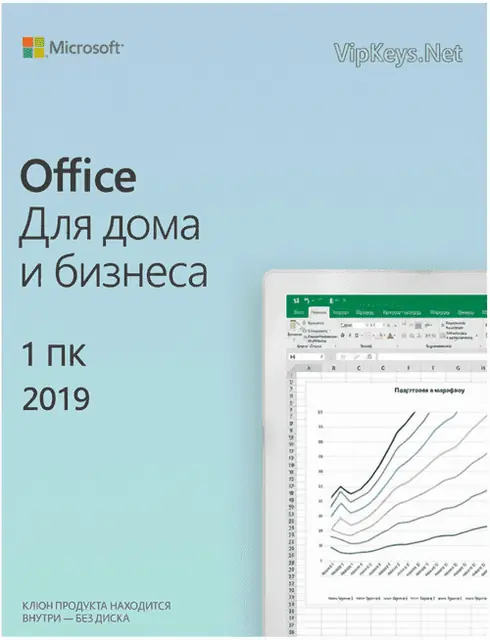
Office 2019 Home and Business
Ключ активации продукта Microsoft Office 2019 Для дома и бизнеса с активацией на сайте Microsoft
36.98 $
Office 2019 Professional Plus
Ключ активации продукта Microsoft Office 2019 Профессиональный Плюс для 1 ПК с активацией на сайте Microsoft
19.43 $
Office 2013 Professional Plus
Ключ активации продукта Microsoft Office 2013 Профессиональный Плюс для 1 ПК
14.42 $
Office 2013 Standard
Ключ активации продукта Microsoft Office 2013 Стандартный для 1 ПК
12.41 $
Office 2010 Professional Plus
Ключ активации продукта Microsoft Office 2010 Профессиональный Плюс для 1 ПК
12.41 $
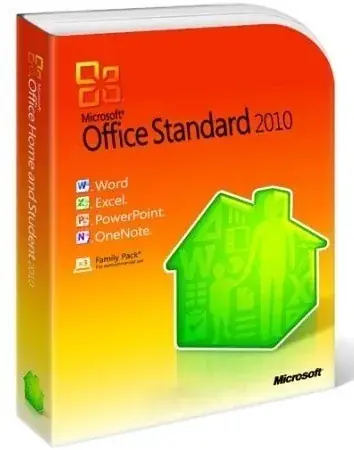
Office 2010 Standard
Ключ активации продукта Microsoft Office 2010 Стандартный для 1 ПК
11.16 $
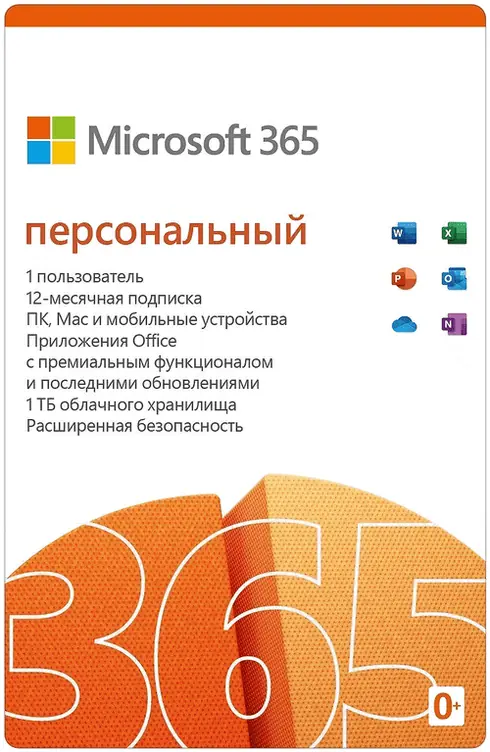
Office 365 Персональный 1 ГОД
Ключ активации Microsoft 365 Персональный сроком 1 ГОД, с привязкой к вашей учетной записи
93.39 $
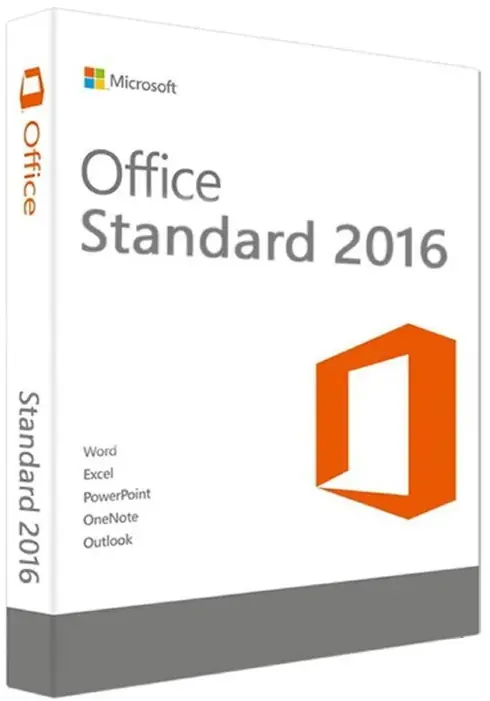
Office 2016 Standard
Ключ активации продукта Microsoft Office 2016 Стандартный для 1 ПК с активацией внутри продукта
14.42 $